Appearance
С чего начать
Добро пожаловать в Zello — платформу для управления проектами: задачи, сроки, загрузка людей и общение в одном окне.

Основная концепция
Система рассчитана на проектные команды, которым нужно одновременно видеть:
- Задачи и их состояние — Канбан-доска в двух режимах (личные статусы и глобальные этапы);
- Планирование во времени — диаграмма Ганта с зависимостями и критическим путём;
- Загрузку людей — тепловая карта ресурсов;
- Общение — чаты, комментарии к задачам и @-упоминания.
Переключение между этими четырьмя представлениями — кнопками в правой части верхней панели. Данные при этом одни и те же: задача, переставленная на Канбане, немедленно сдвинется и в Ганте, и в Ресурсах.
Вход в систему
На экране входа рядом с логотипом показан номер версии — он общий у веб-версии и десктоп-приложения. Ссылка «Что нового в этой версии» ведёт на страницу Что нового.
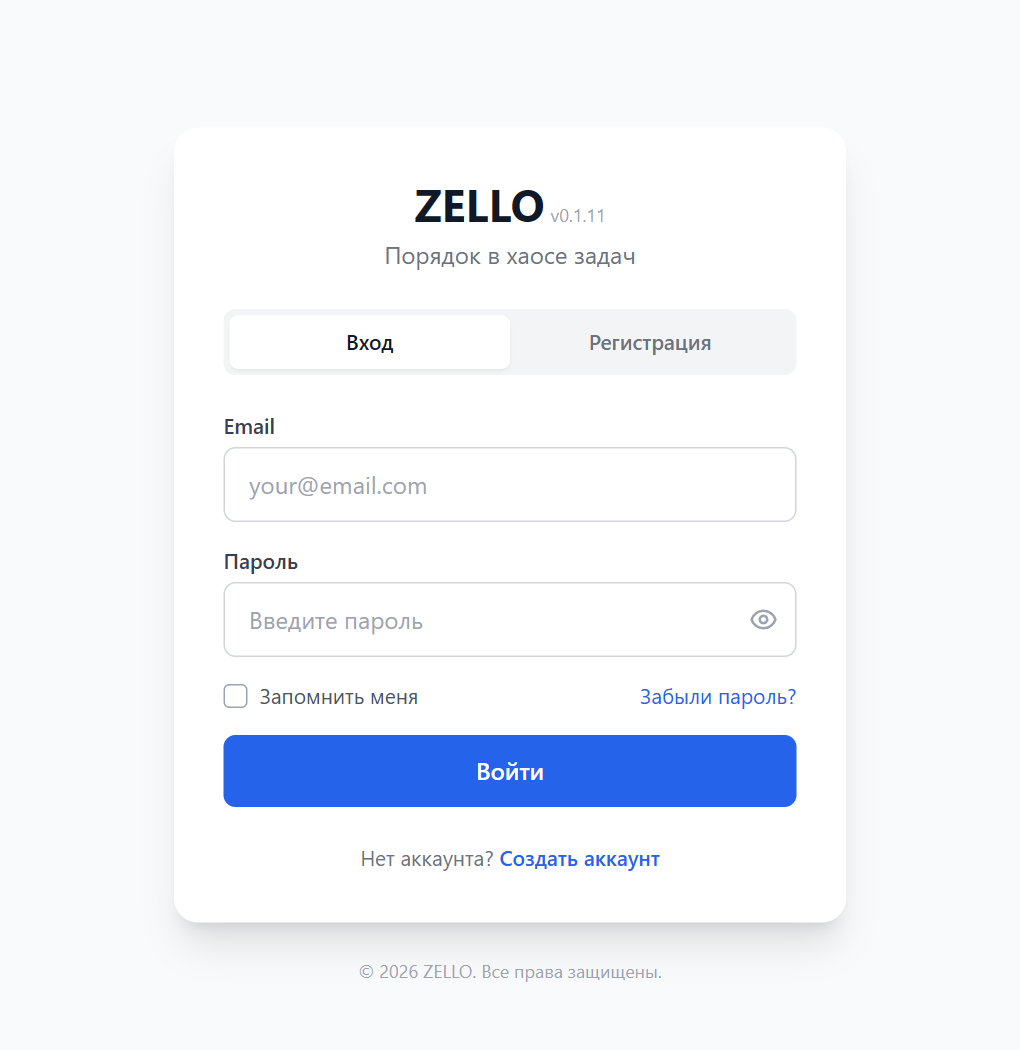
Аккаунт создаётся одним из двух способов:
- По приглашению. Администратор организации присылает ссылку-инвайт — при переходе по ней вы сразу попадаете в нужную организацию.
- Самостоятельно — вкладка «Регистрация» на экране входа.
Восстановление пароля
- На экране входа нажмите «Забыли пароль?».
- Введите email — на него придёт письмо со ссылкой.
- Ссылка вернёт вас в приложение, где можно задать новый пароль.

Навигация

Режимы просмотра
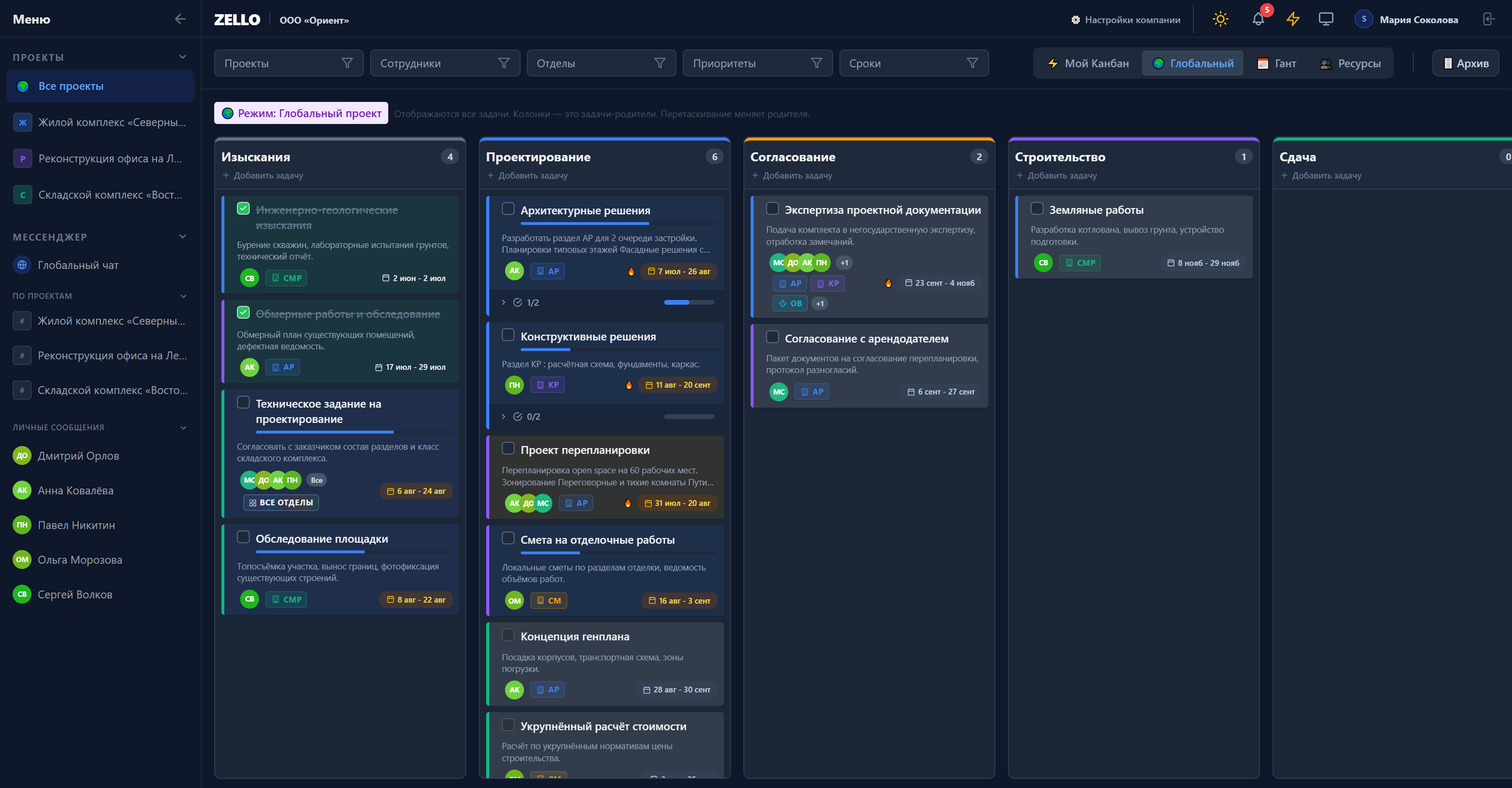
В правой части верхней панели — четыре режима и кнопка архива:
| Кнопка | Что показывает |
|---|---|
| ⚡ Мой Канбан | Колонки — ваши статусы (например, «К выполнению», «В работе», «На проверке», «Готово») |
| 🌍 Глобальный | Колонки — этапы жизненного цикла проекта (например, «Изыскания», «Проектирование», «Согласование») |
| 📅 Гант | Диаграмма Ганта |
| 👥 Ресурсы | Тепловая карта загруженности |
| 🗄️ Архив | Задачи, убранные с доски, но сохранённые в базе |
Набор статусов и этапов задаёт администратор в настройках компании — они у каждой организации свои.
Фильтры
Слева на той же панели — пять фильтров: Проекты, Сотрудники, Отделы, Приоритеты, Сроки. Они действуют вместе (сужают выборку) и применяются к Канбану и Ресурсам.
Гант фильтруется только по проектам
Это сделано намеренно: диаграмма должна показывать все связи между задачами, иначе стрелки зависимостей обрывались бы на скрытых строках.
Боковая панель
Левая панель содержит четыре раздела:
- Проекты — переключение между проектами и режим «Все проекты»;
- Мессенджер — глобальный чат организации;
- По проектам — чаты отдельных проектов;
- Личные сообщения — переписки один-на-один.
Любой раздел сворачивается кликом по его заголовку — шеврон показывает текущее состояние. Выбор сохраняется: он не сбросится после перезагрузки страницы или повторного входа. Рядом с чатами и людьми появляются красные бейджи с числом непрочитанных сообщений.
Всю панель целиком можно свернуть стрелкой в её правом верхнем углу.
Несколько организаций
Один аккаунт может состоять в нескольких организациях. Текущая показана в шапке рядом с логотипом, переключение — в разделе «Проекты» боковой панели.
Уведомления приходят из всех организаций сразу
Даже если сейчас открыта одна организация, колокольчик и центр сообщений собирают события из всех, где вы состоите, — вы не пропустите упоминание в соседней компании.
Тёмная тема
Переключатель — значок солнца/луны в верхней панели. Под тёмный режим адаптированы все экраны, включая Гант, тепловую карту, редактор описаний и чаты.
Аватары пользователей
У каждого участника — цветной аватар с инициалами. Цвет вычисляется из адреса электронной почты и никогда не меняется, поэтому один и тот же человек одинаково выглядит на Канбане, в Ганте, в Ресурсах, в чатах и в списке @-упоминаний. Всего в палитре 50 оттенков.
Настройки профиля
Клик по своему имени в верхней панели открывает настройки профиля.
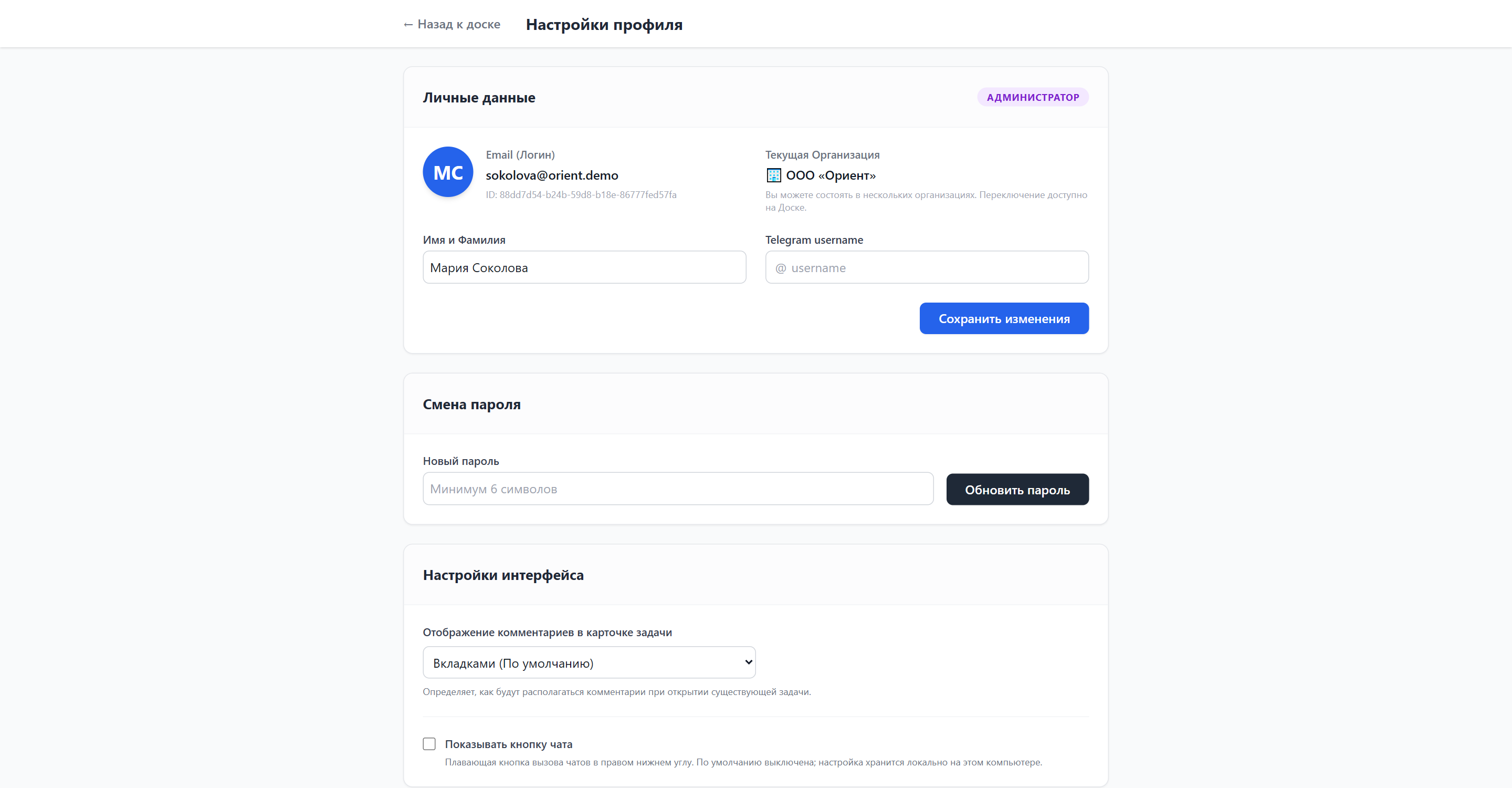
- Личные данные — имя и фамилия (именно они видны коллегам), Telegram username, текущая организация и ваша роль в ней;
- Смена пароля — новый пароль без письма на почту;
- Настройки интерфейса:
- Отображение комментариев в карточке задачи — вкладками (по умолчанию) или сразу под описанием;
- Показывать кнопку чата — плавающая кнопка вызова чатов в правом нижнем углу. По умолчанию выключена; настройка хранится локально на этом компьютере.
Индикатор соединения
В верхней панели есть кнопка-индикатор канала связи:
- ⚡ Direct — прямое подключение к серверу;
- ↺ Proxy — подключение через резервный российский прокси.
Рядом отображается текущий пинг. Если прямой канал недоступен, Zello переключается на прокси самостоятельно; кликом по кнопке режим можно сменить вручную. Когда администратор включил принудительный прокси, кнопка неактивна.
Что дальше
- Работа с досками — карточки, фильтры, подзадачи
- Карточка задачи — описание, вложения, комментарии, делегирование
- Диаграмма Ганта — сроки и зависимости
- Управление ресурсами — загрузка сотрудников
- Чаты и уведомления — общение внутри команды
- Десктоп-приложение — версия для Windows