Appearance
Чаты и уведомления
В Zello встроен мессенджер — он заменяет сторонние чаты для рабочей переписки и связывает обсуждение с задачами.
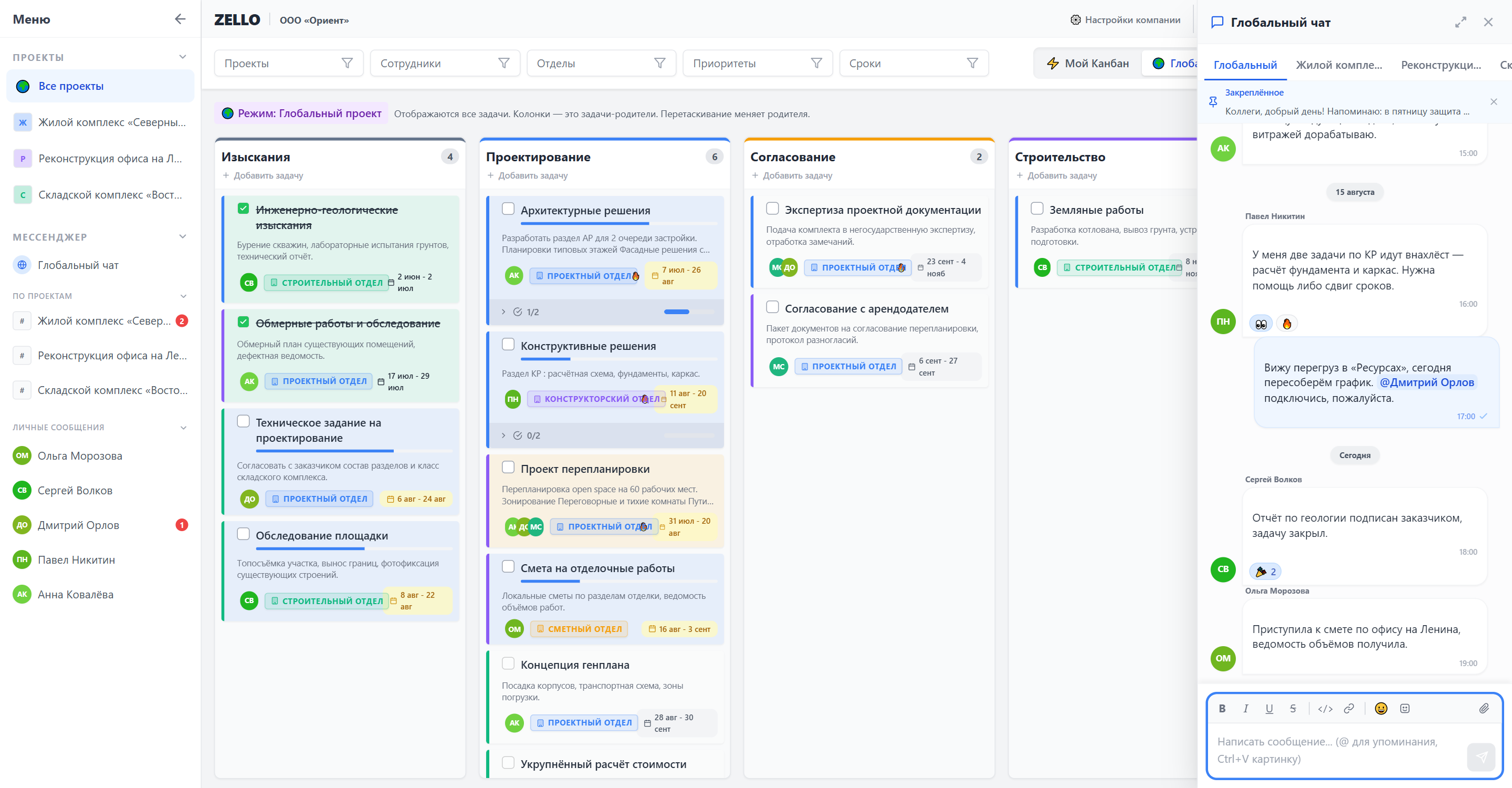
Где какие чаты
| Раздел боковой панели | Что это |
|---|---|
| Мессенджер → Глобальный чат | Один канал на всю организацию |
| По проектам | Отдельный канал каждого проекта, доступен только его участникам |
| Личные сообщения | Приватная переписка один-на-один |
Внутри панели чата вкладки переключают глобальный и проектные каналы. Непрочитанные отмечаются красным бейджем с числом сообщений — и у чата, и у собеседника.
Чат открывается из боковой панели. Дополнительно можно включить плавающую кнопку чата в правом нижнем углу — тумблер «Показывать кнопку чата» в настройках профиля (по умолчанию она выключена, настройка хранится локально на этом компьютере).
Действия над сообщением
Наведите курсор на сообщение — в его правом верхнем углу появятся три иконки: 🙂 реакция, ↩ ответить и ⋮ меню. Место под них зарезервировано, поэтому текст сообщения не перекрывается.
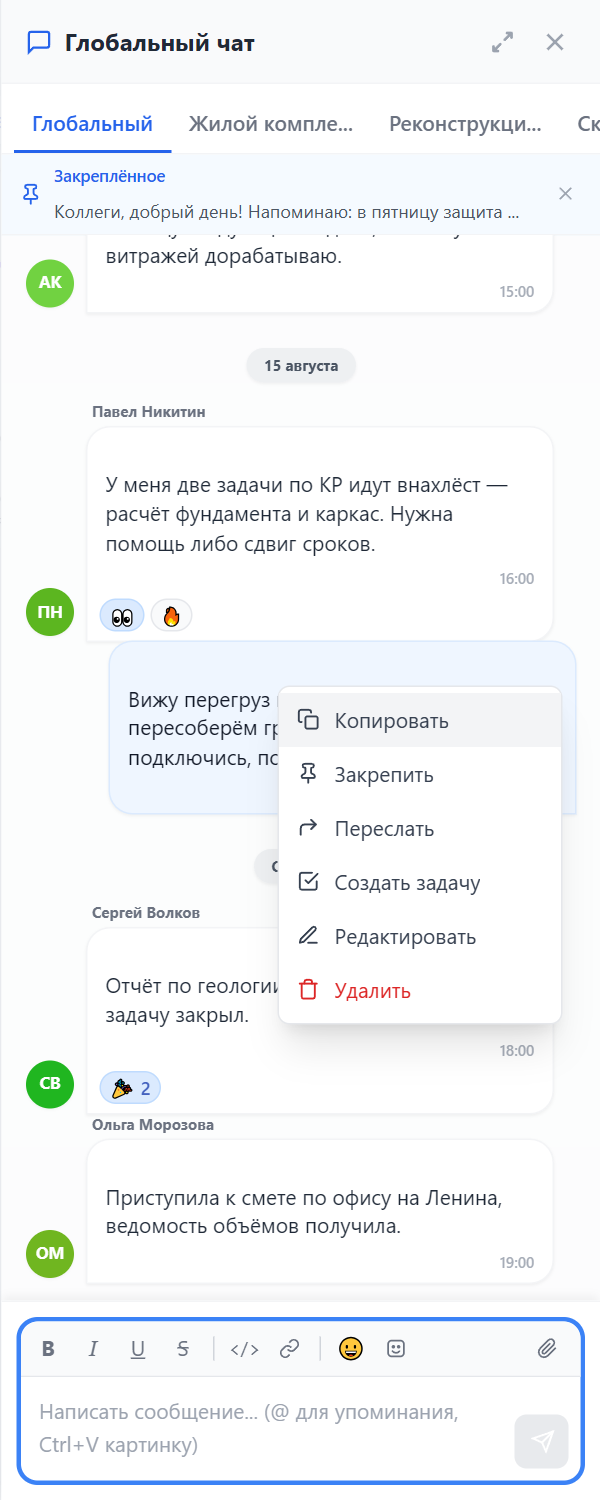
| Пункт меню | Что делает |
|---|---|
| Копировать | Копирует текст сообщения в буфер обмена |
| Закрепить / Открепить | Выносит сообщение в плашку над списком |
| Переслать | Отправляет сообщение в другой чат — глобальный, проектный или личный |
| Создать задачу | Создаёт задачу, подставляя текст сообщения в описание (только в чате) |
| Редактировать | Правит своё сообщение в течение 24 часов |
| Удалить | Удаляет своё сообщение |
Это же меню работает и в комментариях к задаче — кроме пункта «Создать задачу».
Закреплённые сообщения
Закреплённых сообщений может быть несколько. Плашка над списком показывает их по очереди: кликом по ней вы листаете закреплённое по кругу. Закрепить и открепить может любой участник.
Переслать
При пересылке открывается выбор чата — глобальный, любой проектный или личная переписка; длинный список фильтруется поиском. Сверху показан текст пересылаемого сообщения.
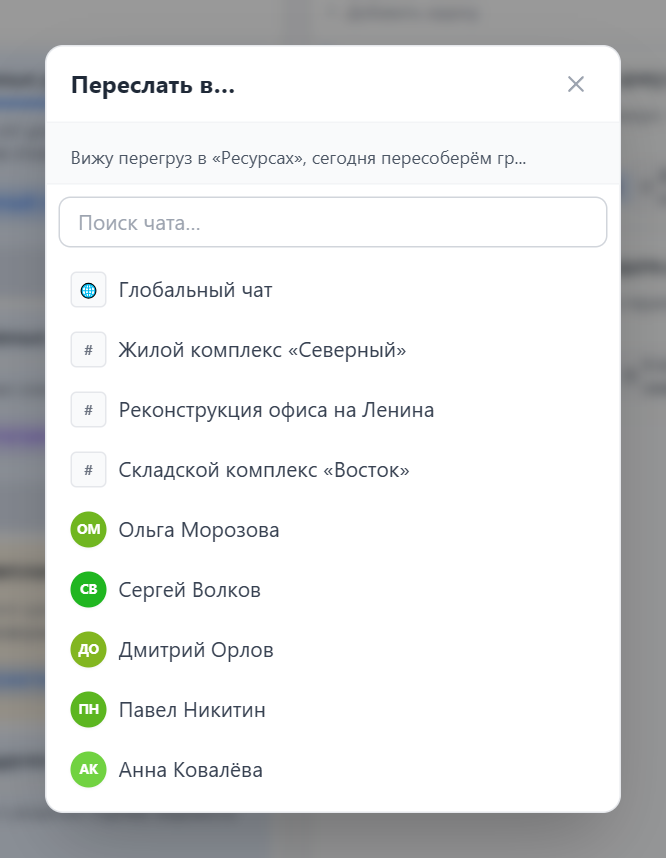
Вложения уходят вместе с текстом: файл не копируется в хранилище повторно, пересылается ссылка на тот же файл.
Создать задачу из сообщения
Пункт «Создать задачу» открывает форму новой задачи с текстом сообщения в описании. Если у вас была открыта другая задача, она свернётся в плашку внизу экрана, чтобы правки не потерялись.
Вложения пока не переносятся
В новую задачу попадает только текст сообщения. Файлы нужно приложить отдельно.
Упоминания (@)
Чтобы обратиться к конкретному человеку:
- Введите
@в поле ввода — появится список участников с аватарами и адресами; - Выберите нужного — он получит уведомление в колокольчик;
- Клик по уведомлению откроет тот самый чат или комментарий.

Аватары в списке те же, что и во всём остальном интерфейсе. Упоминания работают и в комментариях к задачам.
Реакции
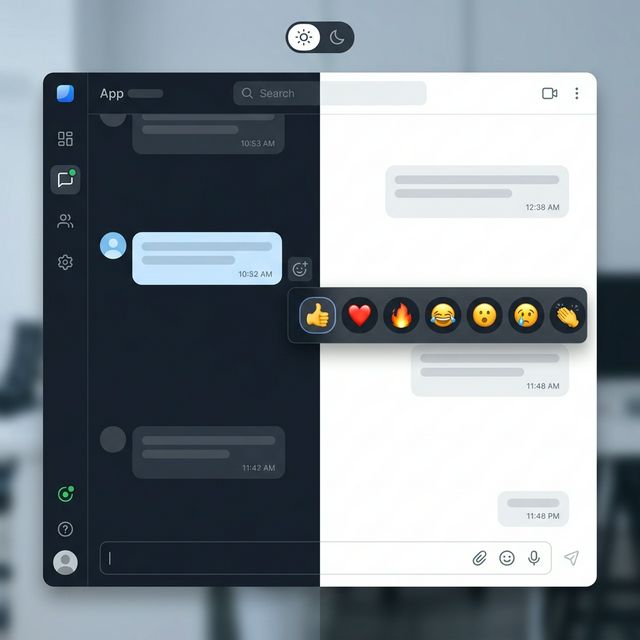
Наведите на сообщение и нажмите иконку смайлика — откроется набор быстрых реакций из 20 эмодзи, а кнопка + даёт полный набор.
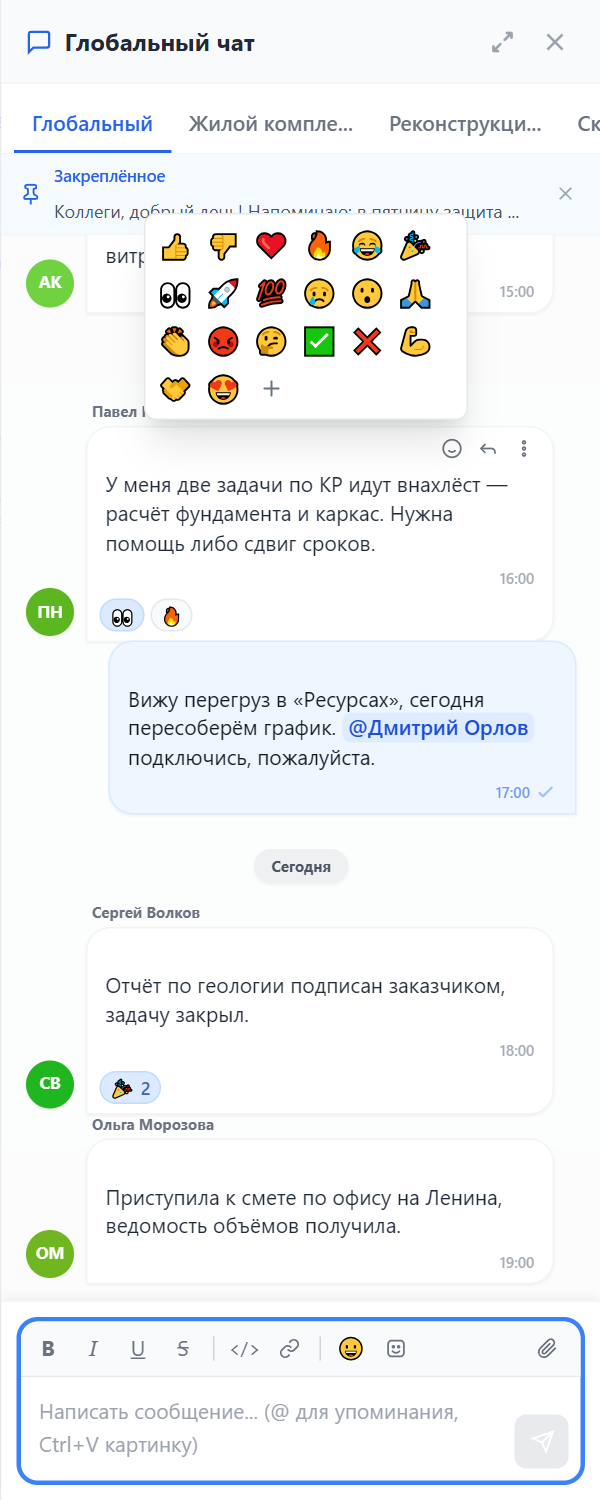
Реакции синхронизируются между всеми участниками мгновенно. Под сообщением видно, сколько человек поставили каждую реакцию; при наведении — кто именно.
Ответы и цитаты
Кнопка ↩ цитирует сообщение. В цитате видно не только текст, но и содержимое без текста:
- у сообщения со стикером — миниатюра стикера и подпись «Стикер»;
- у сообщения с картинкой — миниатюра и подпись «Фото»;
- у сообщения с файлом — имя файла.
Миниатюры показываются везде, где выводится краткое содержание: в цитате ответа, в полосе «Ответ пользователю…» над полем ввода, при пересылке и в плашке закреплённого — и в чате, и в комментариях к задаче.
Статусы прочтения
Под вашими сообщениями отображаются галочки:
- одна галочка — сообщение отправлено;
- две синие галочки — собеседник прочитал.
Прочтение засчитывается, только когда вкладка активна, нужный чат открыт и окно в фокусе — случайных «прочтений» не бывает.
Форматирование и файлы
- Markdown:
**жирный**,*курсив*,`код`, блоки кода```; - панель инструментов: жирный, курсив, подчёркнутый, зачёркнутый, код, ссылка, эмодзи, стикеры;
- Ctrl + V — вставить картинку из буфера обмена;
- скрепка — выбрать файл;
- перетаскивание — бросьте файл из проводника прямо в поле нового сообщения, поле нового комментария или в раздел «Вложения» задачи; место приёма подсветится рамкой.
Перетаскивание не работает в режиме правки
Сообщение или комментарий, который вы сейчас редактируете, принимает только текст — вложения в него добавить нельзя. Прикладывайте файлы при отправке нового сообщения.
Файл, случайно бро́шенный мимо поля ввода, не откроется поверх приложения — ничего из начатого не потеряется.
Уведомления («Колокольчик»)

Значок колокольчика в верхней панели собирает события:
- вас упомянули в комментарии к задаче;
- вас упомянули в чате;
- вам написали личное сообщение;
- вам оставили комментарий к вашей задаче;
- вас добавили исполнителем;
- задачу перевели в 100 % готовности;
- задачу изменили;
- задачу делегировали вам.
Несколько комментариев к одной задаче группируются в одну строку («2 новых комментария к задаче …»). Непрочитанные помечены синей точкой; кнопка «Отметить все прочтенными» очищает счётчик. Клик по уведомлению открывает нужную задачу или чат прямо на нужном сообщении.
Уведомления собираются из всех ваших организаций
Даже если сейчас открыта одна организация, колокольчик показывает события из всех, где вы состоите.
Всплывающие уведомления системы
Zello может показывать уведомления средствами операционной системы. Разрешение запрашивается при включении, и выбор запоминается между запусками — в том числе в десктоп-приложении.