Appearance
Работа с досками
Доска — основной экран Zello. Она работает в двух режимах, между которыми переключаются кнопками в верхней панели.
Два режима доски
Мой Канбан (статусы)
Колонки — статусы задач: обычно «К выполнению», «В работе», «На проверке», «Готово». Это привычный рабочий Канбан: перетаскивание карточки между колонками меняет её статус.

Глобальный (этапы)
Колонки — этапы жизненного цикла проекта: например «Изыскания», «Проектирование», «Согласование», «Строительство», «Сдача». Здесь видно, на какой стадии находится каждая задача независимо от того, кто и как ведёт её у себя в статусах.

Набор статусов и этапов настраивается администратором на вкладках «Статусы» и «Этапы» в настройках компании.
Создание задачи
Кнопка + Добавить задачу находится в шапке каждой колонки — не нужно прокручивать длинный список вниз, чтобы добавить карточку.
Задачу можно создать и из сообщения чата — см. Чаты и уведомления.
Что показывает карточка
На карточке помещается основное, чтобы не открывать задачу ради одного взгляда:
- Название и цветная полоса прогресса;
- Начало описания (первые строки, без форматирования);
- Аватары исполнителей — те же цвета, что и везде в системе;
- Плашки отделов, к которым относится задача;
- Сроки «начало — конец»; просроченные подсвечиваются красным, близкие к дедлайну — жёлтым;
- 🔥 значок высокого приоритета;
- Цвет фона — по этапу (в глобальном режиме) или по статусу (в личном);
- Цветная полоска слева — цвет проекта.
Подзадачи прямо на карточке
Если у задачи есть подзадачи, внизу карточки появляется полоса со счётчиком выполненных (например, 1/2) и общим прогрессом. Клик по ней разворачивает список подзадач прямо на доске — заходить внутрь задачи не нужно. Вложенность поддерживается до трёх уровней.
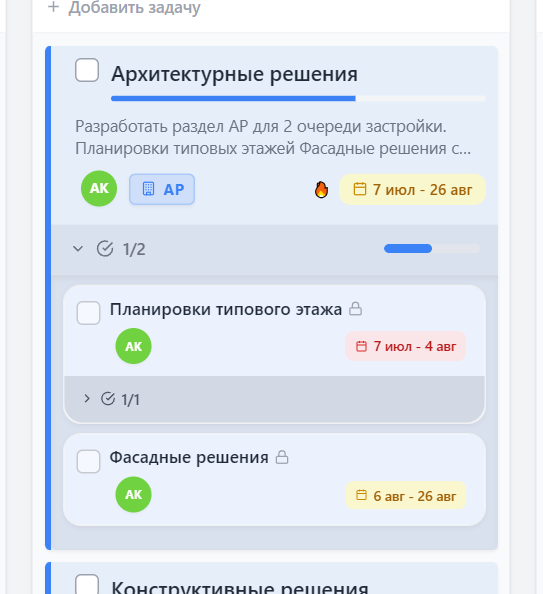
Клик по строке подзадачи открывает её карточку.
Меню карточки
При наведении в правом верхнем углу карточки появляется кнопка «⋮»:
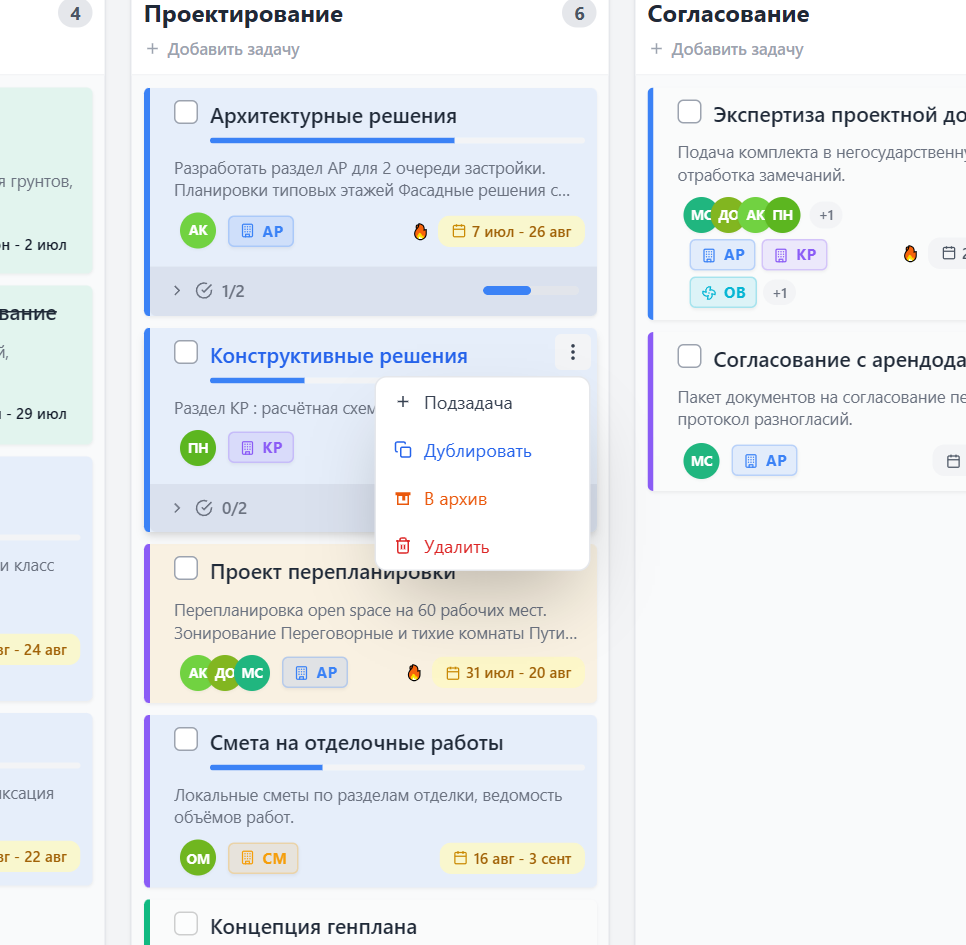
| Пункт | Что делает |
|---|---|
| Подзадача | Создаёт вложенную задачу (доступно до третьего уровня вложенности) |
| Дублировать | Создаёт копию задачи |
| В архив | Убирает задачу с доски, сохраняя её в базе для отчётности |
| Удалить | Удаляет задачу безвозвратно (по правам — обычно только администратор) |
Архивные задачи открываются кнопкой «Архив» в верхней панели; там же у карточки появляется пункт «Вернуть».
Кнопка «На Ганте» — внутри задачи
Переход к задаче на диаграмме Ганта находится не в этом меню, а в нижней панели открытой карточки. Гант при этом сам развернёт родительские группы и выделит нужную строку.
Фильтры
Над доской — пять фильтров, которые действуют совместно:
| Фильтр | Отбирает по |
|---|---|
| Проекты | Проекту задачи |
| Сотрудники | Исполнителям |
| Отделы | Отделам, указанным в самой задаче |
| Приоритеты | Низкий / средний / высокий |
| Сроки | Диапазону дат |
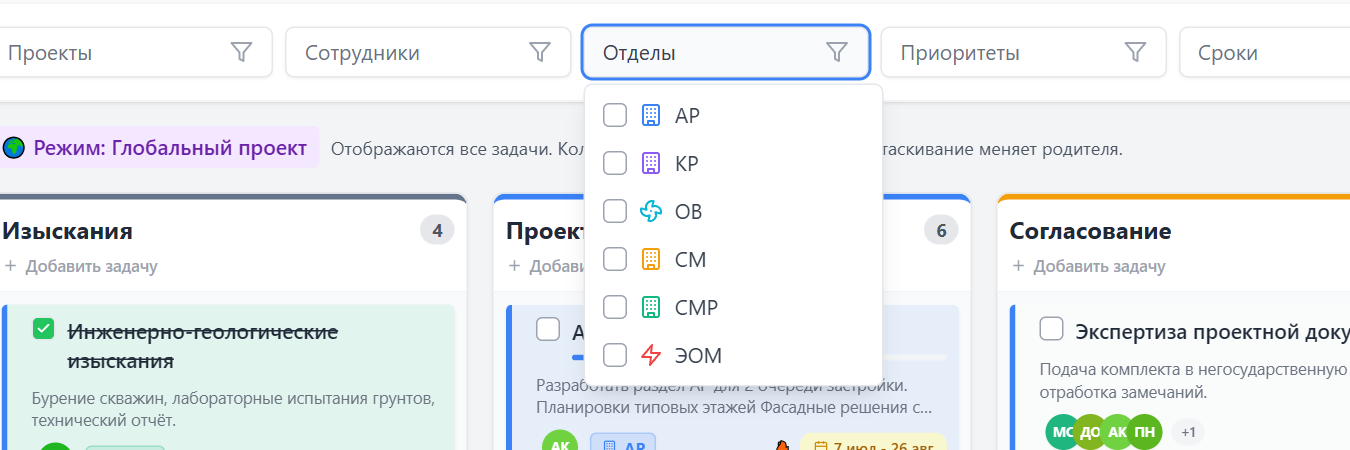
Как задача попадает в отдел
Отделы задачи — это плашки на карточке. Когда вы добавляете исполнителя, его отдел подставляется автоматически. Подстановка ничего не удаляет: лишний отдел можно убрать вручную, а свой — добавить, и повторное назначение исполнителя не вернёт убранное обратно.
Фильтры «Проекты» и «Отделы» действуют и в разделе Ресурсы. Гант намеренно фильтруется только по проектам — чтобы диаграмма показывала все связи между задачами.
Перетаскивание
- В режиме «Мой Канбан» перетаскивание между колонками меняет статус задачи.
- В режиме «Глобальный» — меняет этап.
- Внутри колонки перетаскивание меняет порядок карточек.
Проверка задач
У каждой задачи есть постановщик (кто её создал) и может быть назначен проверяющий. Когда прогресс достигает 100 %, система предлагает перевести задачу в статус проверки, если такой статус есть в организации. Постановщик и проверяющий получают уведомление.
Что дальше
Подробно про содержимое открытой задачи — описание, вложения, комментарии, историю и делегирование — на странице Карточка задачи.