
Тема
Карточка задачи
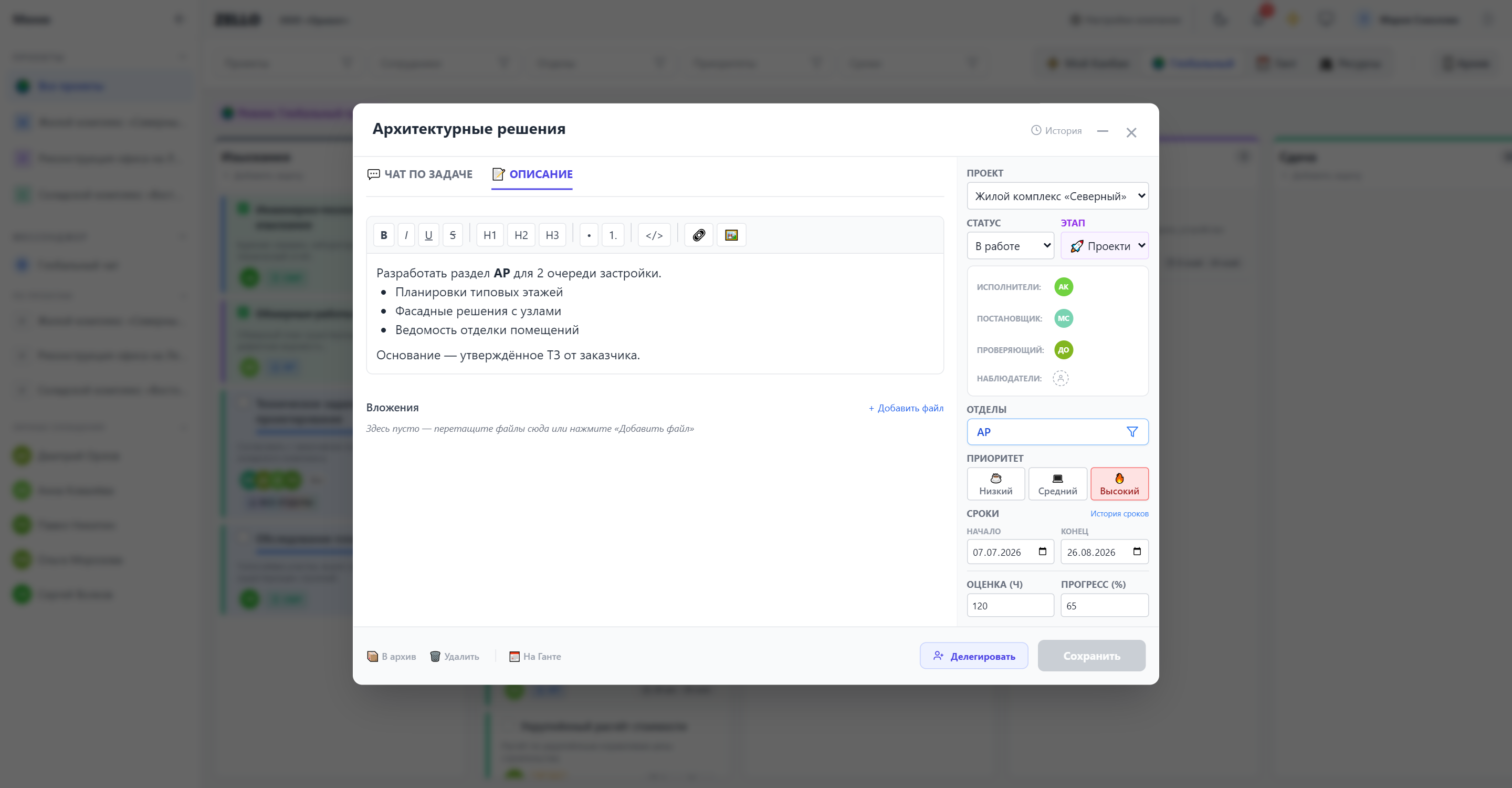
Клик по карточке на доске открывает окно задачи. Слева — содержание (описание, вложения, обсуждение), справа — все её свойства.
Шапка: путь надзадач
Если задача вложена в другие, в шапке показывается вся цепочка: Архитектурные решения › Планировки типового этажа › Согласовать планировки с инженерами. Сразу понятно, частью чего является задача — особенно когда вы попали в неё из центра уведомлений.

Цепочка подстраивается под ширину окна: названию текущей задачи всегда остаётся максимум места, надзадачи ужимаются начиная с самой дальней, а если места совсем мало — сворачиваются в плашку «…». Полное название видно в подсказке при наведении. Плашки окрашены по этапу (или статусу) — как карточки на доске.
Клик по надзадаче открывает меню «Перейти к задаче». Текущая задача при этом сворачивается в плашку внизу экрана, поэтому несохранённые правки не теряются.
Свойства задачи
Правая колонка окна:
| Поле | Назначение |
|---|---|
| Проект | К какому проекту относится задача |
| Статус | Колонка в режиме «Мой Канбан» |
| Этап | Колонка в режиме «Глобальный» |
| Исполнители | Кто делает; их аватары видны на карточке и в Ганте |
| Постановщик | Кто создал задачу |
| Проверяющий | Кто принимает работу |
| Наблюдатели | Получают уведомления, но не считаются исполнителями. Когда их много, лишние аватары сворачиваются в «+N» — список имён показывается при наведении |
| Отделы | Подставляются по исполнителям, правятся вручную |
| Приоритет | Низкий · Средний · Высокий (высокий помечается 🔥 на карточке) |
| Сроки | Начало и конец; ссылка «История сроков» показывает, кто и как их двигал |
| Оценка (ч) | Плановые трудозатраты — из них считается загрузка в Ресурсах |
| Прогресс (%) | Процент выполнения; на 100 % система предложит отправить задачу на проверку |
Без оценки часов задача не попадёт в расчёт загрузки корректно
Если «Оценка (ч)» не заполнена, в тепловой карте такая задача считается как полная дневная норма исполнителя. Для планирования ресурсов заполняйте оценку и сроки.
Описание (Rich Text)
Вкладка «Описание» — полноценный текстовый редактор:
- Форматирование: жирный, курсив, подчёркнутый, зачёркнутый;
- Заголовки H1–H3;
- Списки маркированные и нумерованные;
- Блоки кода;
- Ссылки — произвольный текст на любой URL, поддерживаются и локальные пути
file:///; - Изображения внутри текста.
Изображения в описании
Картинку можно вставить прямо в текст (не как вложение) тремя способами:
- Ctrl + V — вставить скриншот или картинку из буфера обмена;
- перетащить файл в область редактора;
- кнопка 🖼 на панели инструментов — загрузить файл или указать URL.
Изображение становится частью описания и не дублируется в разделе «Вложения». После сохранения оно хранится в облаке и видно всем участникам.
Чек-листы
Вкладка «☑ Чек-листы» рядом с «Чат по задаче» и «Описание». Если обсуждение у вас показывается не вкладкой, а под описанием, вкладки «Описание» и «Чек-листы» всё равно есть — они переключают верхнюю часть карточки, а обсуждение остаётся ниже.
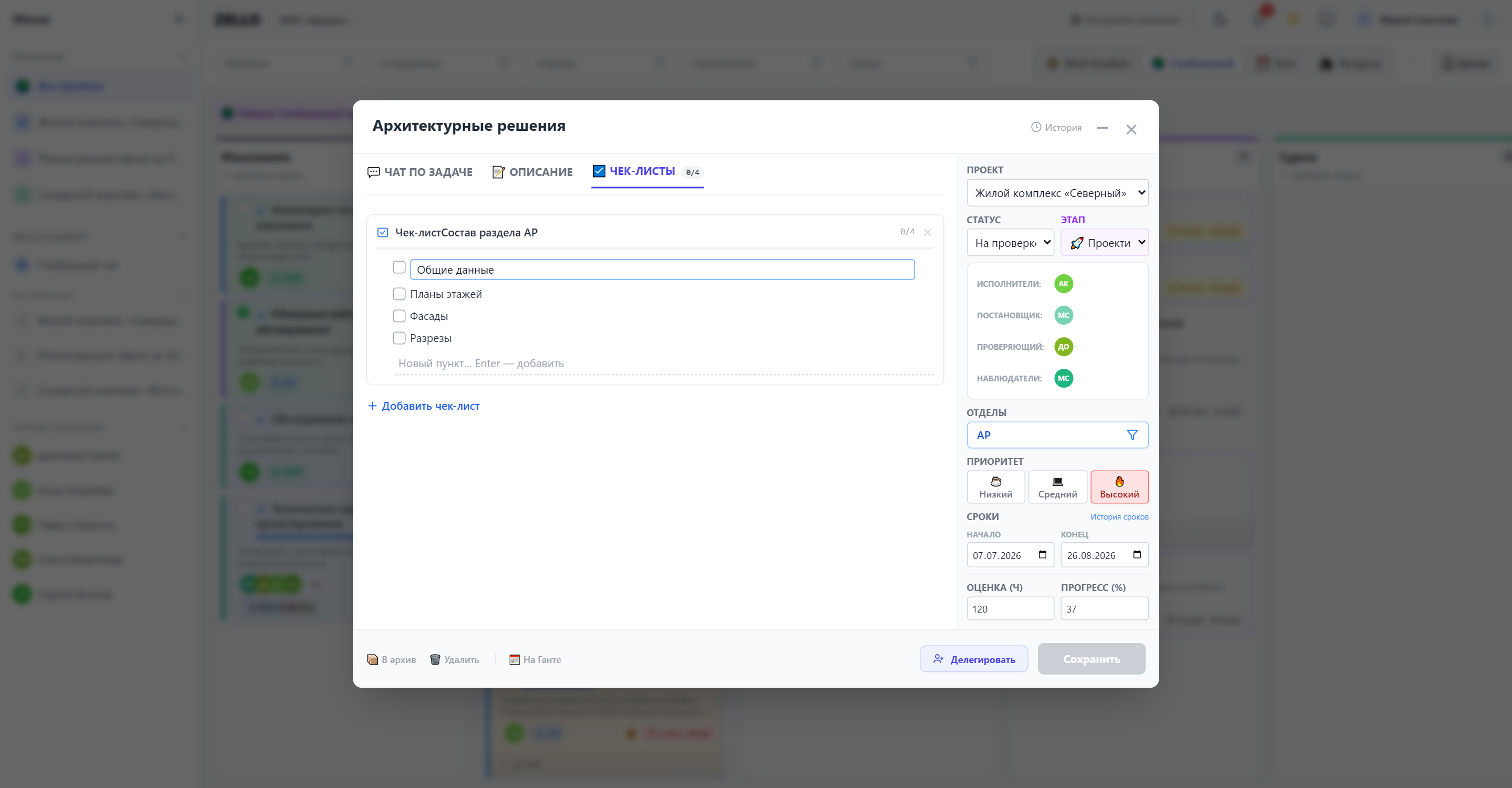
- Чек-листов у задачи может быть сколько угодно: «Состав раздела», «Замечания экспертизы», «Перед выдачей» — каждый со своим названием (нажмите на название, чтобы переименовать).
- Пункт добавляется строкой внизу чек-листа: набрали текст, нажали Enter. Клик по тексту пункта — правка, крестик справа — удаление, «⋮⋮» слева — перетаскивание.
- Галочка закрывает пункт; при наведении видно, когда он закрыт. Счётчик «закрыто/всего» — у каждого чек-листа и на самой вкладке; полностью закрытый чек-лист подсвечивается зелёным.
- Чек-листы видят и правят все участники организации, изменения приходят сразу всем, у кого открыта карточка.
Вложения
Раздел «Вложения» — для отдельных файлов задачи: PDF, таблицы, архивы, изображения.
- Можно загрузить сразу несколько файлов;
- Перетащите файлы прямо из проводника в область вложений — при наведении она подсветится рамкой;
- Файлы прикрепляются и при создании задачи, ещё до её сохранения, — они уедут в облако вместе с ней;
- Клик по изображению открывает его в полноэкранном просмотрщике.
Обсуждение задачи
Вкладка «Чат по задаче» — комментарии в контексте задачи.
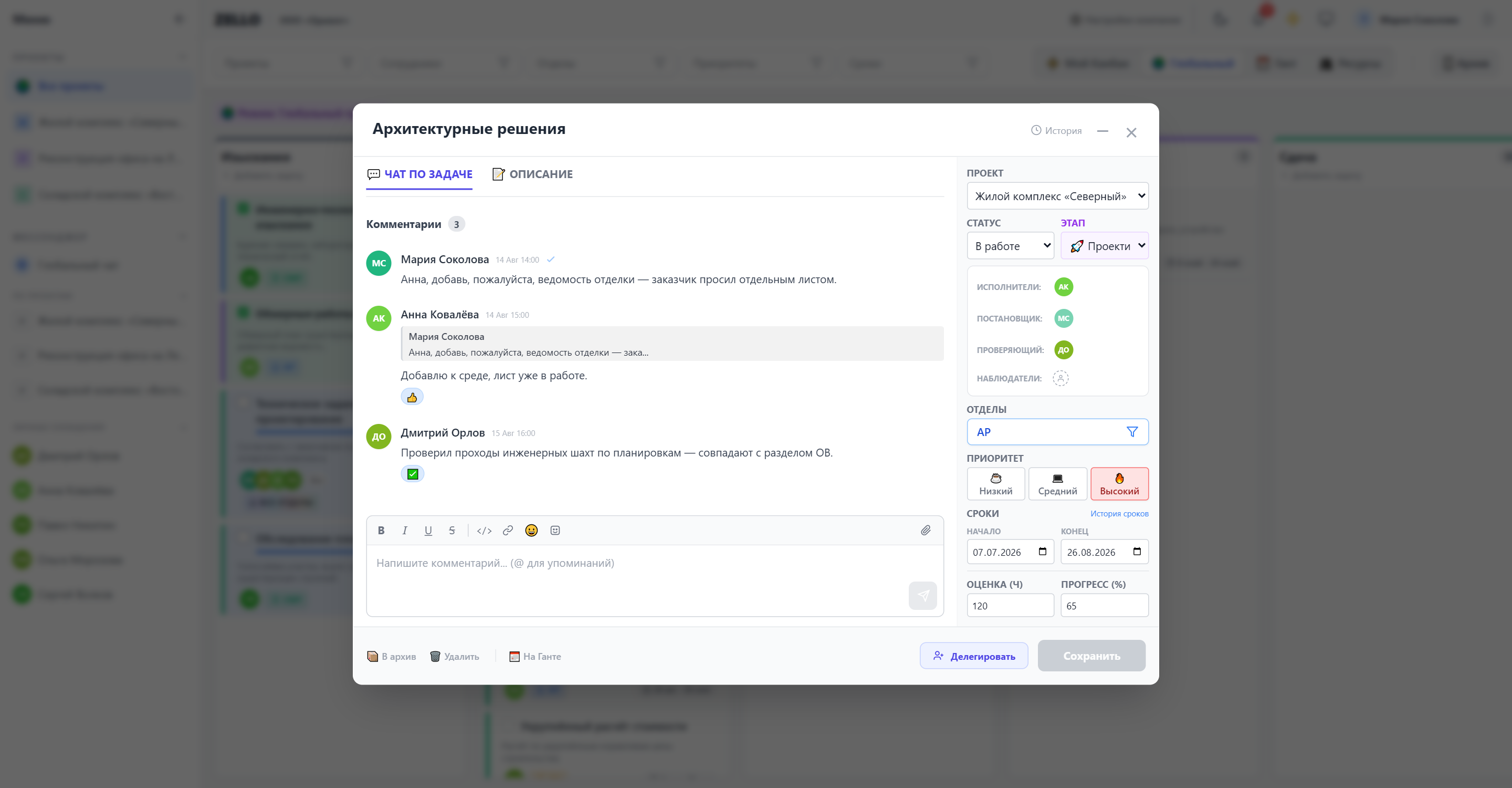
Здесь работает то же, что и в чатах:
- Ответ на конкретный комментарий с цитатой;
- @-упоминания — введите
@и выберите коллегу; он получит уведомление; - Реакции эмодзи;
- Редактирование и удаление своих комментариев в течение 24 часов;
- Закрепление важного комментария плашкой над списком;
- Пересылка комментария в любой чат;
- Вложения — скрепка, Ctrl + V или перетаскивание файла в поле ввода;
- Статусы прочтения — одинарная и двойная галочка.
Подробнее про меню действий над сообщением — в разделе Чаты и уведомления.
При прокрутке вверх подгружается вся история комментариев, а счётчик показывает их реальное количество.
История изменений
Кнопка «История» в шапке задачи открывает лог: кто создал задачу, менял статус, прогресс, сроки и состав исполнителей.
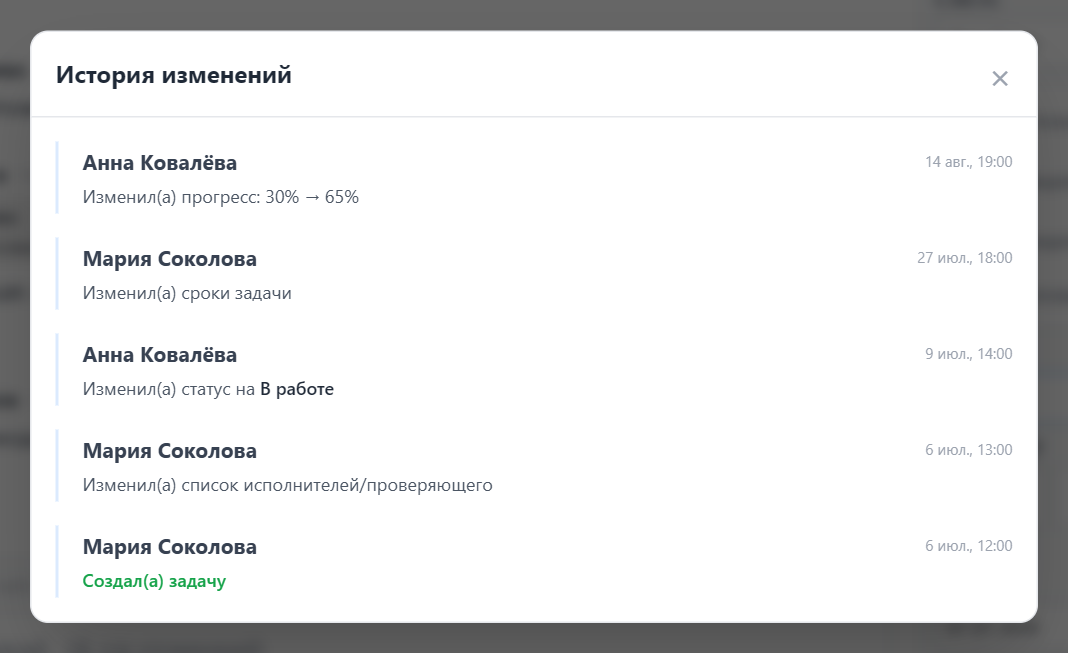
Отдельная ссылка «История сроков» рядом с полем «Сроки» показывает изменения дат в виде наглядного сравнения «было → стало».
Делегирование
Кнопка «Делегировать» внизу окна передаёт задачу другому сотруднику. Тот получает уведомление с запросом на принятие: пока он не принял задачу, делегирование находится в состоянии ожидания и его можно отменить. Отдел нового исполнителя подставляется в задачу так же, как при обычном назначении.
Нижняя панель
| Кнопка | Действие |
|---|---|
| В архив | Убрать задачу с доски, сохранив в базе |
| Удалить | Удалить безвозвратно (по правам) |
| На Ганте | Открыть диаграмму Ганта и выделить эту задачу — родительские группы развернутся сами |
| Делегировать | Передать задачу другому сотруднику |
| Сохранить | Записать изменения |
Кнопка «—» в шапке сворачивает задачу в плашку внизу экрана: можно отвлечься на другую задачу, не потеряв несохранённые правки.