
Тема
Работа с досками
Доска — основной экран Zello. Она работает в двух режимах, между которыми переключаются кнопками в верхней панели.
Два режима доски
Мой Канбан (статусы)
Колонки — статусы задач: обычно «К выполнению», «В работе», «На проверке», «Готово». Это привычный рабочий Канбан: перетаскивание карточки между колонками меняет её статус.
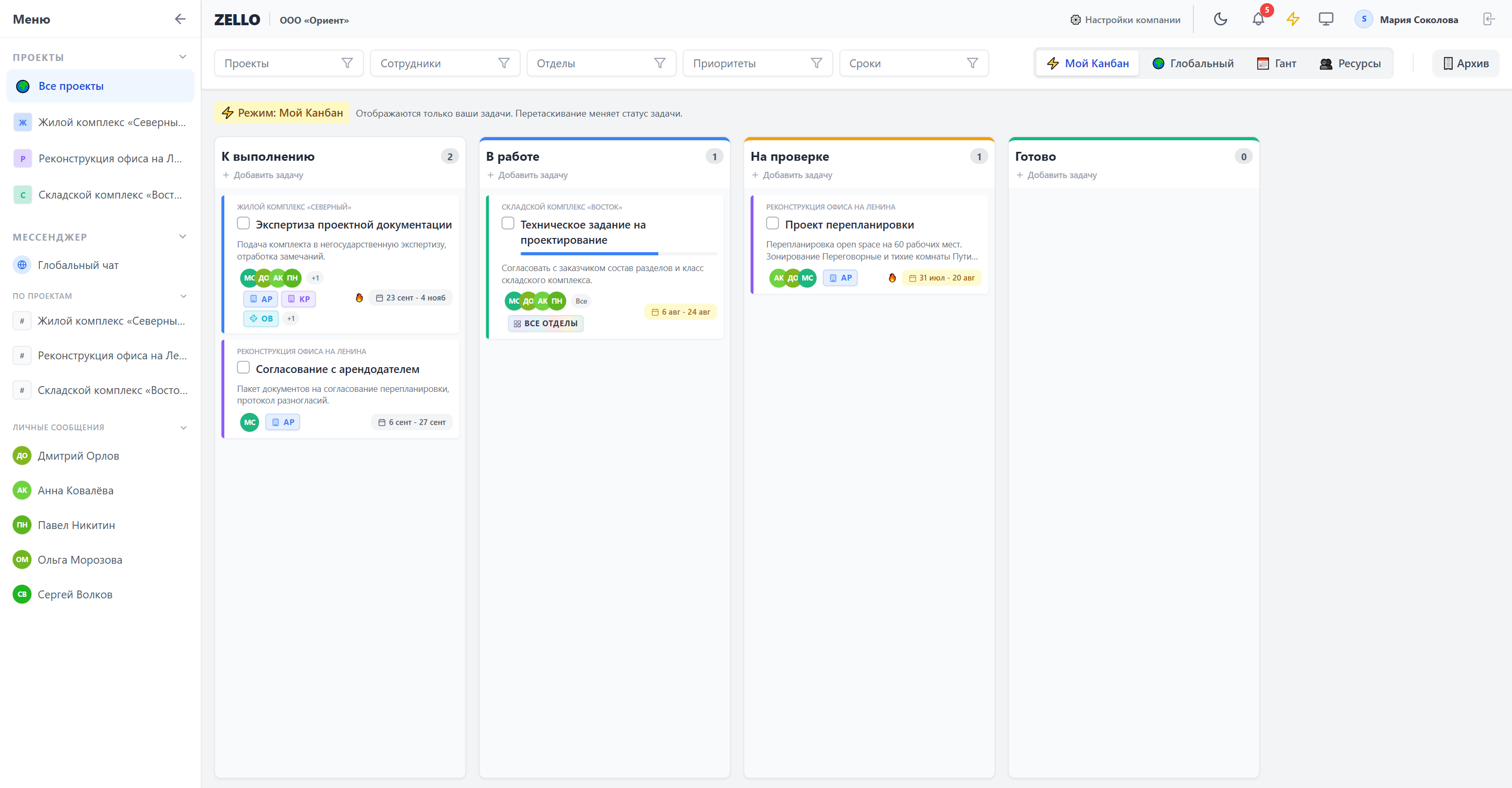
Глобальный (этапы)
Колонки — этапы жизненного цикла проекта: например «Изыскания», «Проектирование», «Согласование», «Строительство», «Сдача». Здесь видно, на какой стадии находится каждая задача независимо от того, кто и как ведёт её у себя в статусах.
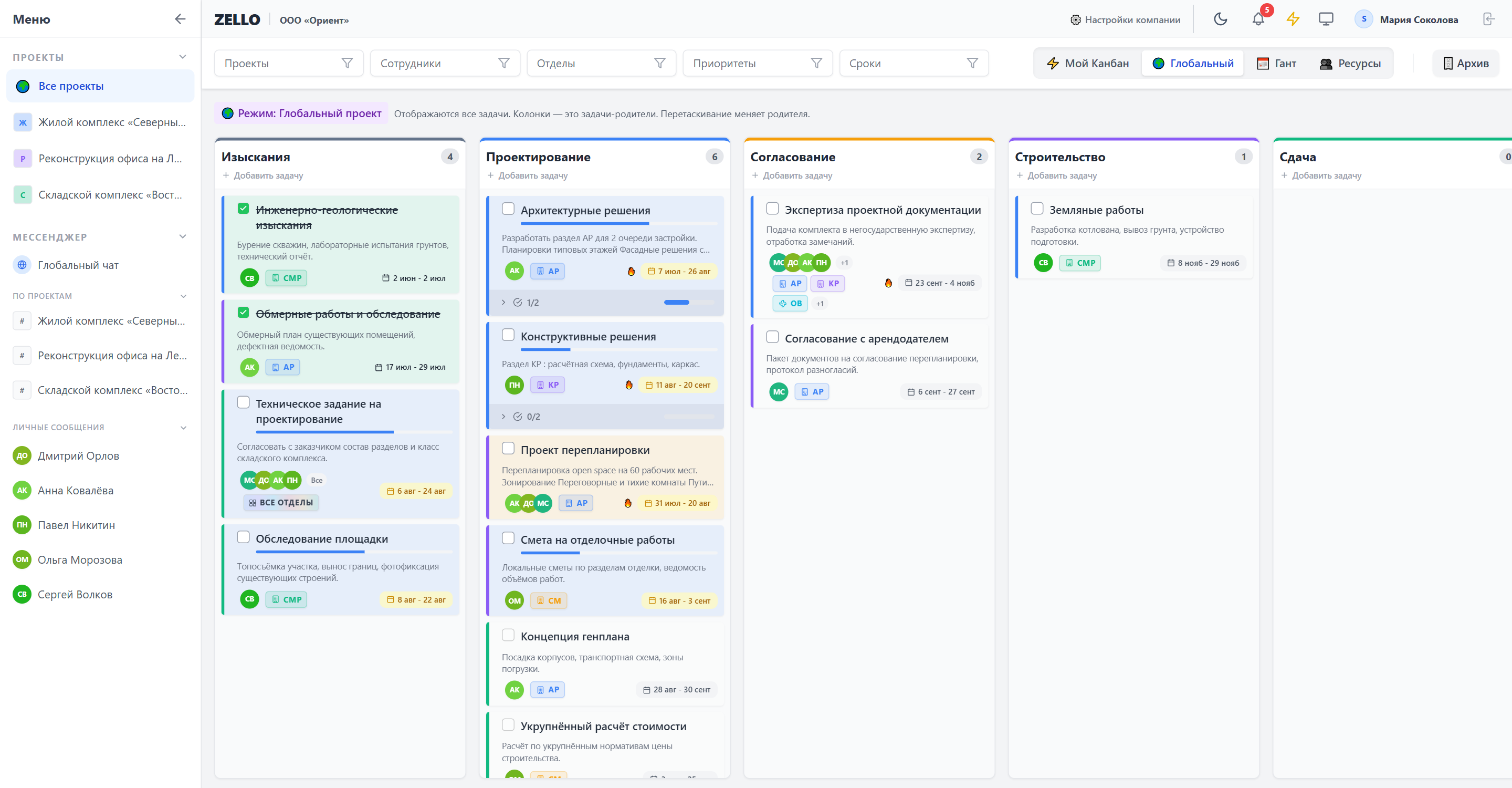
Набор статусов и этапов настраивается администратором на вкладках «Статусы» и «Этапы» в настройках компании.
Создание задачи
Кнопка «+» находится в заголовке каждой колонки — не нужно прокручивать длинный список вниз, чтобы добавить карточку.
Задачу можно создать и из сообщения чата — см. Чаты и уведомления.
Что показывает карточка
На карточке помещается основное, чтобы не открывать задачу ради одного взгляда.
Верхняя строка — проект (цветной квадратик и название; когда на доске один проект, строки нет), родительская задача, если она есть, а в глобальном режиме справа ещё и статус задачи — цветная точка и название.
Середина — название, полоса прогресса и начало описания (первые строки, без форматирования). Справа от названия — значок высокого приоритета (три столбика, красный). У выполненной задачи отмечена галочка, а название становится серым.
Нижняя строка разделена на ячейки, как штамп чертежа:
- Шифры отделов — АР, КР, ОВ и т. д., с маленькой точкой цвета отдела. Показываются до трёх, лишние сворачиваются в «+N» и разворачиваются по клику. Если задача охватывает все отделы, стоит одна метка «Все» — при наведении раскрывается список;
- Сроки «начало — конец». Если до конца осталось три дня или меньше, рядом появляется жёлтая метка «3 дня»; в последний день — красная «сегодня»; после — «просрочено 2 дня». Остальные сроки не подсвечиваются, чтобы цвет означал «пора обратить внимание»;
- Люди: значок ✎ — эту задачу поставили вы (в «Моём Канбане» такая задача видна вам, даже если исполнитель другой), затем аватары исполнителей — те же цвета, что и везде в системе. Показываются первые четыре, остальные прячутся за «+N»: нажмите, чтобы увидеть всех, и ещё раз, чтобы свернуть. Если назначены все сотрудники организации, вместо счётчика пишется «Все». Пустой пунктирный кружок — исполнитель не назначен.
Выполненные задачи
Выполненные задачи не загромождают доску: в каждой колонке они уходят в конец и сворачиваются в строку «Выполненные · N». Нажмите «Показать», чтобы увидеть их, и «Скрыть», чтобы свернуть снова. Выбор запоминается на этом компьютере отдельно для каждой колонки и режима доски. Счётчик в заголовке колонки показывает только задачи в работе.
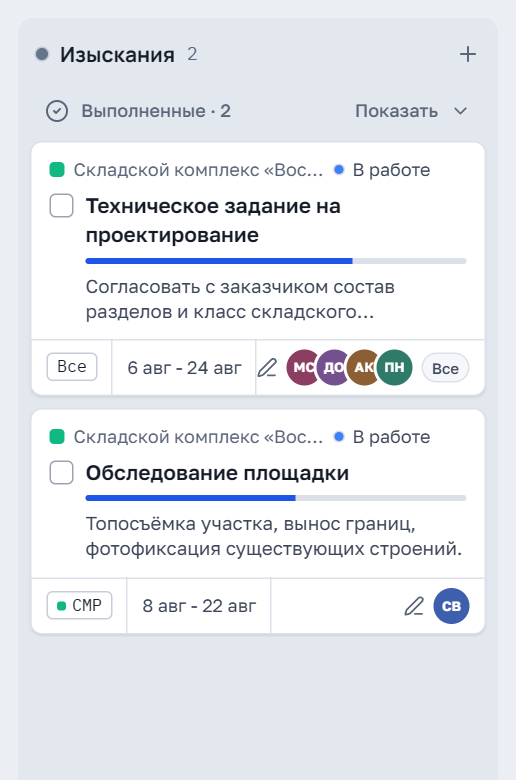
Так же внутри карточки: в развёрнутом списке подзадач выполненные свёрнуты в строку «Выполненные · N».
Выполненную задачу всегда можно найти через поиск — она будет в результатах с пометкой «Выполнена».
Подзадачи прямо на карточке
Если у задачи есть подзадачи, внизу карточки появляется полоса со счётчиком выполненных (например, 1/2) и общим прогрессом. Клик по ней разворачивает список подзадач прямо на доске — заходить внутрь задачи не нужно. Вложенность поддерживается до трёх уровней.
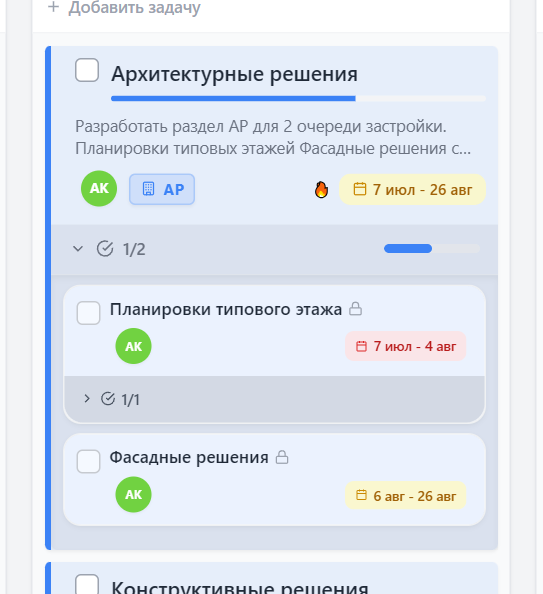
Клик по строке подзадачи открывает её карточку.
Меню карточки
При наведении в правом верхнем углу карточки появляется кнопка «⋮»:
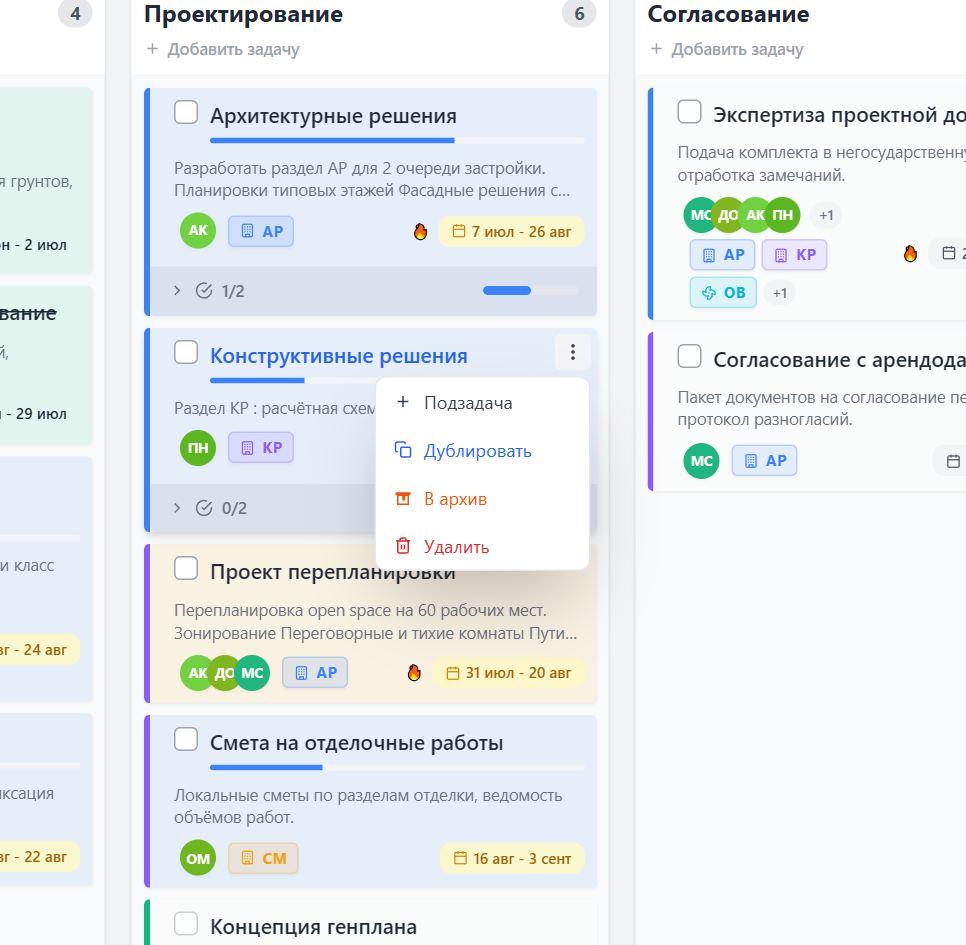
| Пункт | Что делает |
|---|---|
| Подзадача | Создаёт вложенную задачу (доступно до третьего уровня вложенности) |
| Дублировать | Создаёт копию задачи |
| В архив | Убирает задачу с доски, сохраняя её в базе для отчётности |
| Удалить | Удаляет задачу безвозвратно (по правам — обычно только администратор) |
Архивные задачи открываются кнопкой «Архив» справа в строке фильтров; там же у карточки появляется пункт «Вернуть».
Кнопка «Показать на Ганте» — внутри задачи
Переход к задаче на диаграмме Ганта находится не в этом меню, а в нижней панели открытой карточки. Гант при этом сам развернёт родительские группы и выделит нужную строку.
Фильтры
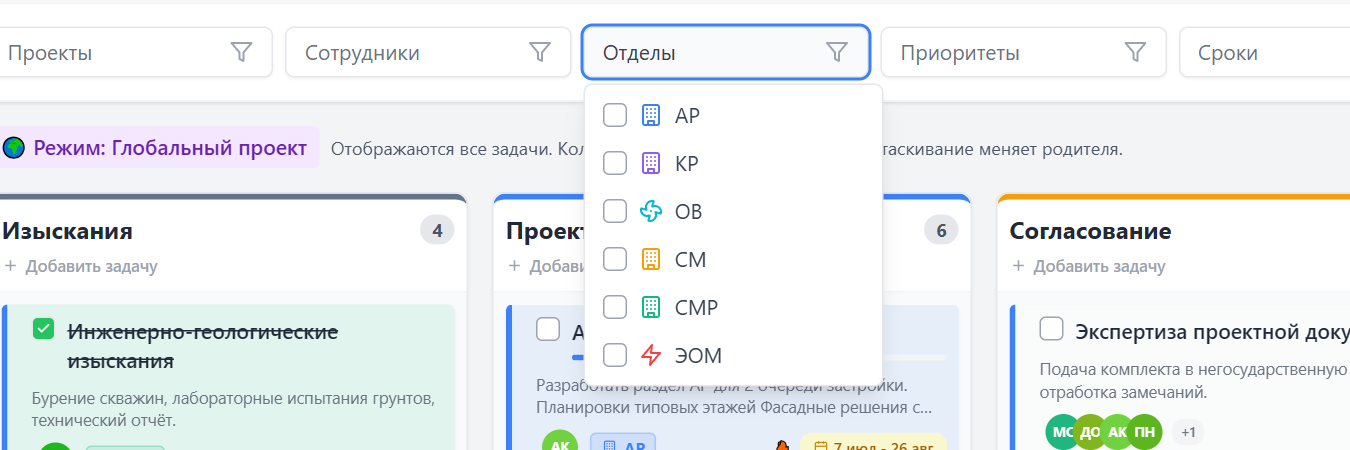
Над доской — строка из пяти фильтров, которые действуют совместно. Включённый фильтр подсвечен синим и показывает выбор («Отделы: АР», «Отделы · 3»), крестик рядом сбрасывает его:
| Фильтр | Отбирает по |
|---|---|
| Проекты | Проекту задачи |
| Сотрудники | Исполнителям |
| Отделы | Отделам, указанным в самой задаче |
| Приоритет | Низкий / средний / высокий |
| Сроки | Диапазону дат |
Как задача попадает в отдел
Отделы задачи — это плашки на карточке. Когда вы добавляете исполнителя, его отдел подставляется автоматически. Подстановка ничего не удаляет: лишний отдел можно убрать вручную, а свой — добавить, и повторное назначение исполнителя не вернёт убранное обратно.
Фильтры «Проекты» и «Отделы» действуют и в разделе Ресурсы. Гант намеренно фильтруется только по проектам — чтобы диаграмма показывала все связи между задачами.
Перетаскивание
- В режиме «Мой Канбан» перетаскивание между колонками меняет статус задачи.
- В режиме «Глобальный» — меняет этап.
- Внутри колонки перетаскивание меняет порядок карточек. Порядок сохраняется и после перезагрузки.
- Подзадачи можно переставлять внутри карточки родителя в обоих режимах, а также вытаскивать из карточки в другую колонку — тогда у подзадачи меняется статус (или этап), и она показывается отдельной карточкой.
Прокрутка
Когда колонок много, крутите колесо мыши над промежутками между колонками или пустым местом справа — доска поедет по горизонтали. Внутри колонки колесо, как обычно, листает карточки по вертикали. Прокрутка с зажатым Shift работает по-прежнему.
Проверка задач
У каждой задачи есть постановщик (кто её создал) и может быть назначен проверяющий. Когда прогресс достигает 100 %, система предлагает перевести задачу в статус проверки, если такой статус есть в организации. Постановщик и проверяющий получают уведомление.
Что дальше
Подробно про содержимое открытой задачи — описание, вложения, комментарии, историю и делегирование — на странице Карточка задачи.