
Тема
Диаграмма Ганта
В Zello встроена собственная диаграмма Ганта — без сторонних библиотек. Она нужна, когда одного Канбана уже недостаточно и важно видеть сроки, вложенность и связи между задачами.
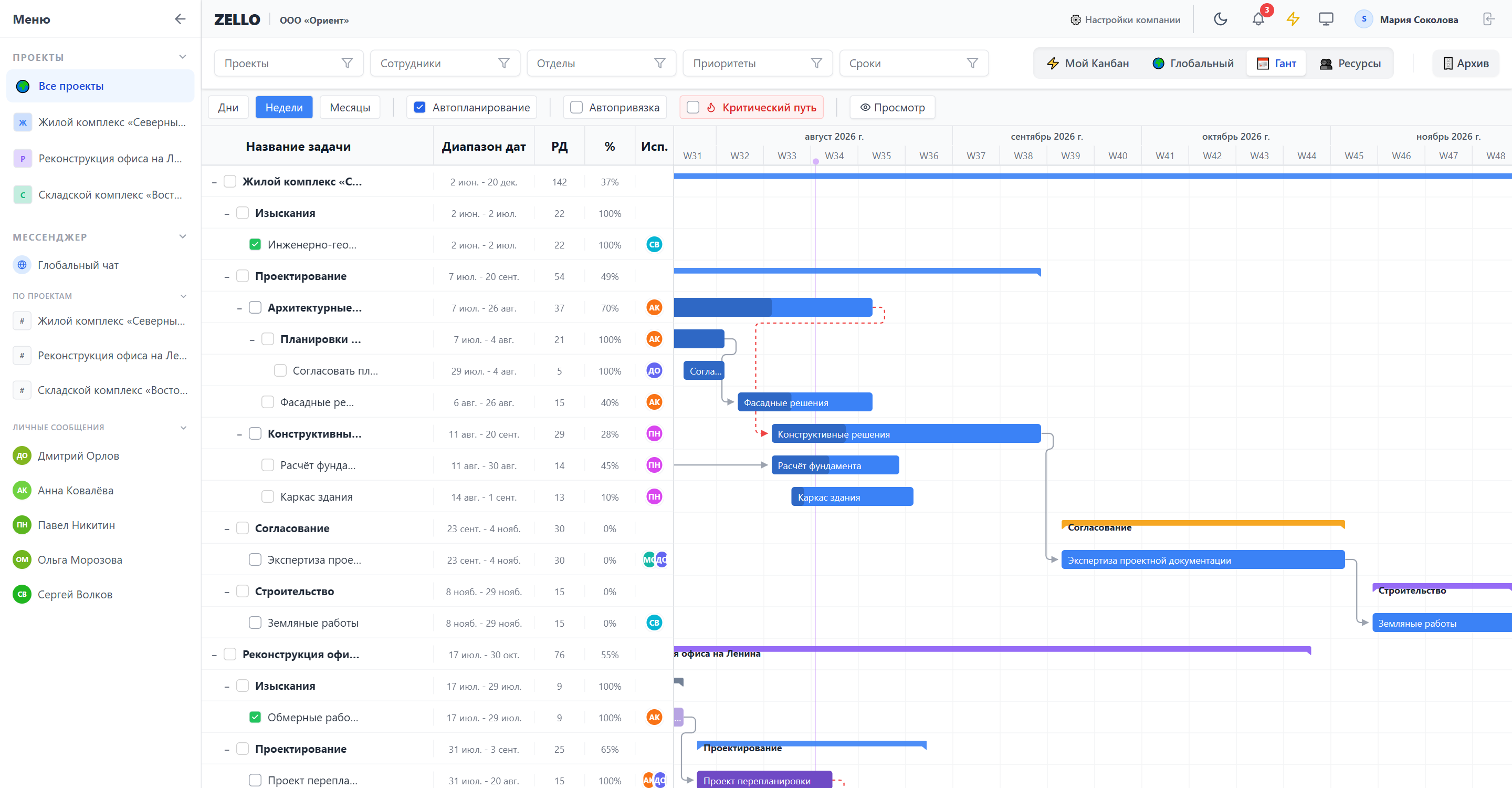
Переключение — кнопка «Гант» в верхней панели.
Тулбар
Слева — три масштаба:
- Дни — колонка = один день, детальное планирование;
- Недели — колонка = неделя, рабочий обзор;
- Месяцы — колонка = месяц, вид на весь проект.
Справа — режимы работы:
| Переключатель | Что делает |
|---|---|
| Автопланирование | Сдвигает зависимые задачи автоматически при изменении сроков предшественника |
| Автопривязка | Жёстко связывает задачи, сохраняя лаг (задержку в днях) между ними |
| Критический путь | Подсвечивает цепочку задач, определяющих минимальный срок проекта |
| Просмотр / Редактирование | В режиме «Просмотр» даты нельзя изменить случайным движением мыши |
Левая таблица
| Колонка | Значение |
|---|---|
| Название задачи | Иерархия Проект → Этап → Задача → Подзадача |
| Диапазон дат | Начало и конец |
| РД | Количество рабочих дней (выходные и праздники исключены) |
| % | Прогресс выполнения; у групп считается по вложенным задачам |
| Исп. | Аватары исполнителей — те же цвета, что на Канбане и в чатах |
Новая задача
Кнопка «+» в строке левой таблицы создаёт подзадачу с теми же датами, что у родителя. Диаграмма сама прокручивается к новой строке и подсвечивает её на несколько секунд — задача не потеряется в длинном списке. Название «Новая задача» правится прямо в ячейке. Постановщиком и проверяющим такой задачи становитесь вы — как и при создании с доски, поэтому исполнителей, приоритет и проверяющего можно задать сразу в карточке.
Иерархия и сворачивание
Диаграмма показывает задачи деревом: Проект → Этап → Задача → Подзадача. У строк с вложенными элементами слева есть кнопка − / + — она сворачивает и разворачивает группу.
Строки скрытых подзадач полностью исчезают из диаграммы, а вертикальная прокрутка левой таблицы и правого графика остаётся синхронной: панели не «убегают» друг от друга независимо от того, сколько групп свёрнуто.
Подзадача не потеряется
Если надзадача не попала в выбранные проекты, подзадача всё равно показывается — в своём проекте или этапе, а не исчезает с диаграммы.
Изменение сроков
Прямо на графике:
- перетащить за середину полоски — сдвинуть задачу целиком;
- потянуть за левый край — изменить дату начала;
- потянуть за правый край — изменить дату окончания;
- потянуть ползунок внутри полоски — обновить процент выполнения.
Все изменения записываются в историю задачи.
Зависимости
Стрелки между полосками — зависимости типа Finish-to-Start («начать после завершения»):
- Создать связь: наведите на конец полоски — появится точка захвата; перетащите её на нужную задачу.
- Удалить связь: кликните по стрелке и выберите «Удалить».
- Лаг: при включённой «Автопривязке» между задачами можно задать задержку в днях.
При включённом Критическом пути цепочка задач, определяющая срок всего проекта, подсвечивается.
Индикаторы выхода за сроки
Если вложенные задачи выходят за рамки родительского проекта или этапа, вокруг группы рисуется красный пунктирный контур — план требует корректировки.
Навигация
- Влево-вправо: колесо мыши, тачпад или перетаскивание правой панели с зажатой левой кнопкой;
- Вверх-вниз: полоса прокрутки левой таблицы (обе панели листаются синхронно);
- Сегодня: вертикальная линия отмечает текущую дату;
- Из Канбана: кнопка «На Ганте» в открытой задаче — диаграмма развернёт родительские группы и выделит нужную строку.
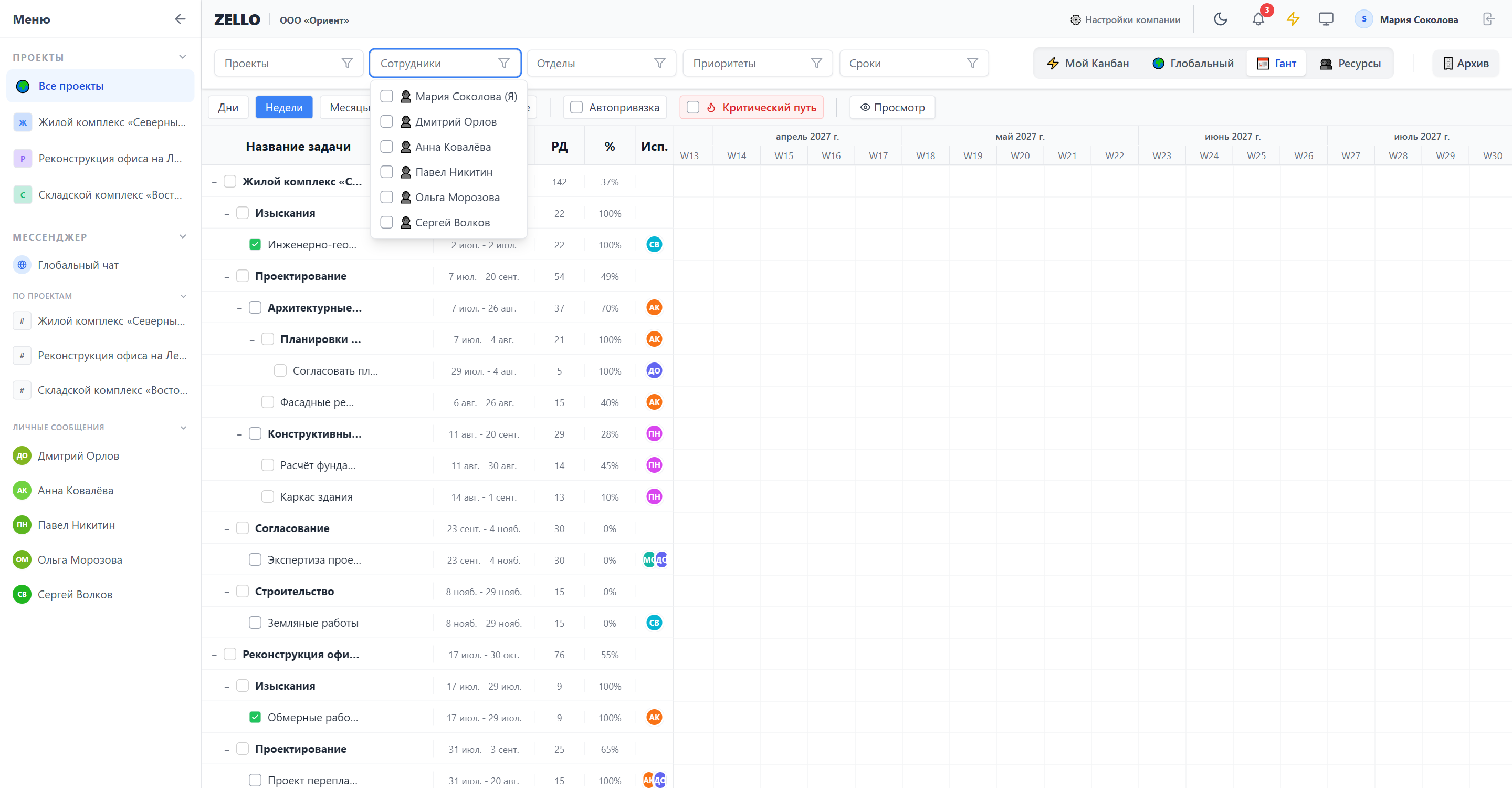
Гант фильтруется только по проектам
Фильтры «Сотрудники», «Отделы» и «Приоритеты» на диаграмму не действуют намеренно: иначе стрелки зависимостей обрывались бы на скрытых строках и картина связей была бы неполной.