
Тема
С чего начать
Добро пожаловать в Zello — платформу для управления проектами: задачи, сроки, загрузка людей и общение в одном окне.
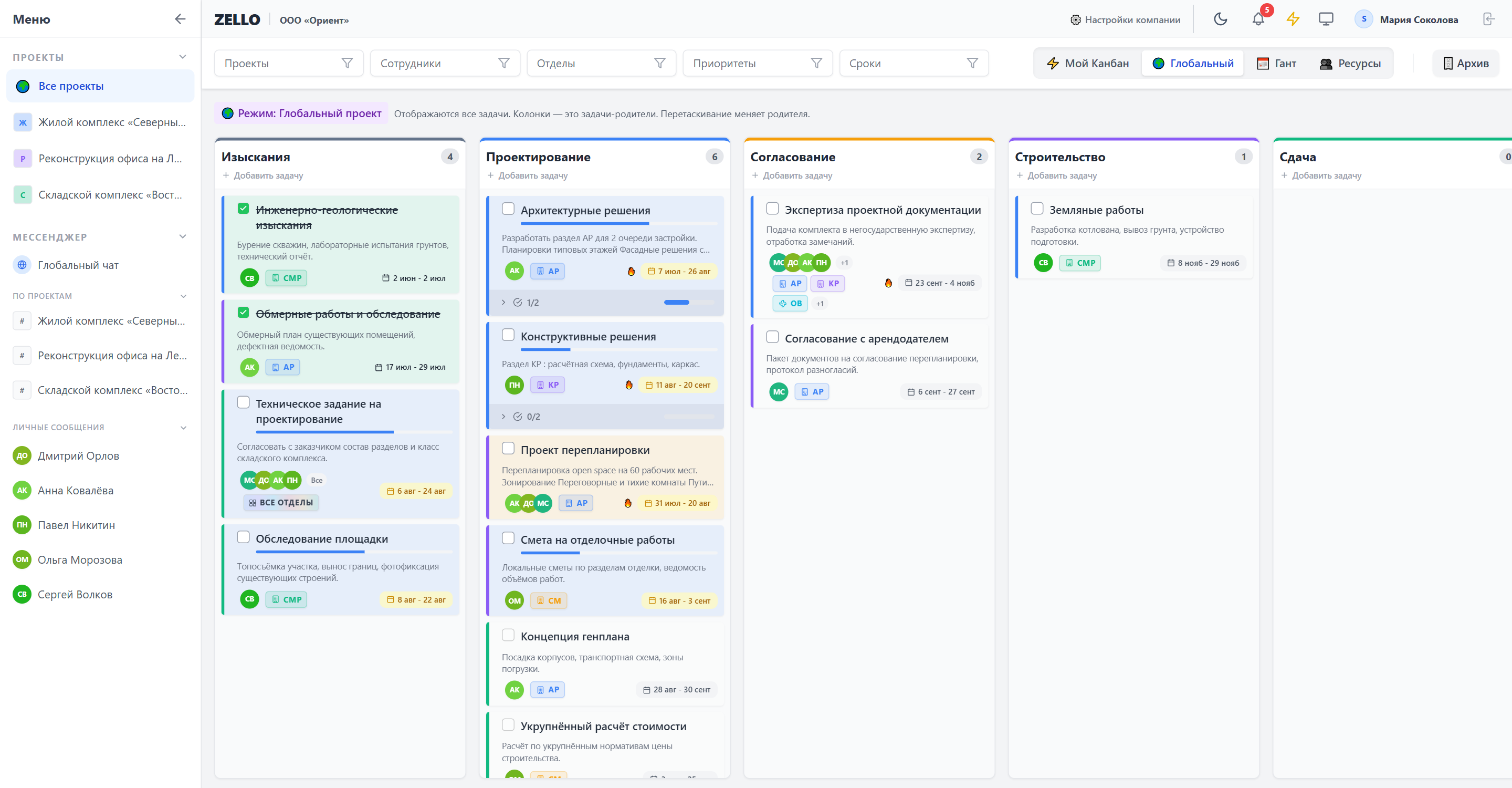
Основная концепция
Система рассчитана на проектные команды, которым нужно одновременно видеть:
- Задачи и их состояние — Канбан-доска в двух режимах (личные статусы и глобальные этапы);
- Планирование во времени — диаграмма Ганта с зависимостями и критическим путём;
- Загрузку людей — тепловая карта ресурсов;
- Общение — чаты, комментарии к задачам и @-упоминания.
Переключение между этими четырьмя представлениями — кнопками в правой части верхней панели. Данные при этом одни и те же: задача, переставленная на Канбане, немедленно сдвинется и в Ганте, и в Ресурсах.
Вход в систему
На экране входа рядом с логотипом показан номер версии — он общий у веб-версии и десктоп-приложения. Ссылка «Что нового в этой версии» ведёт на страницу Что нового.
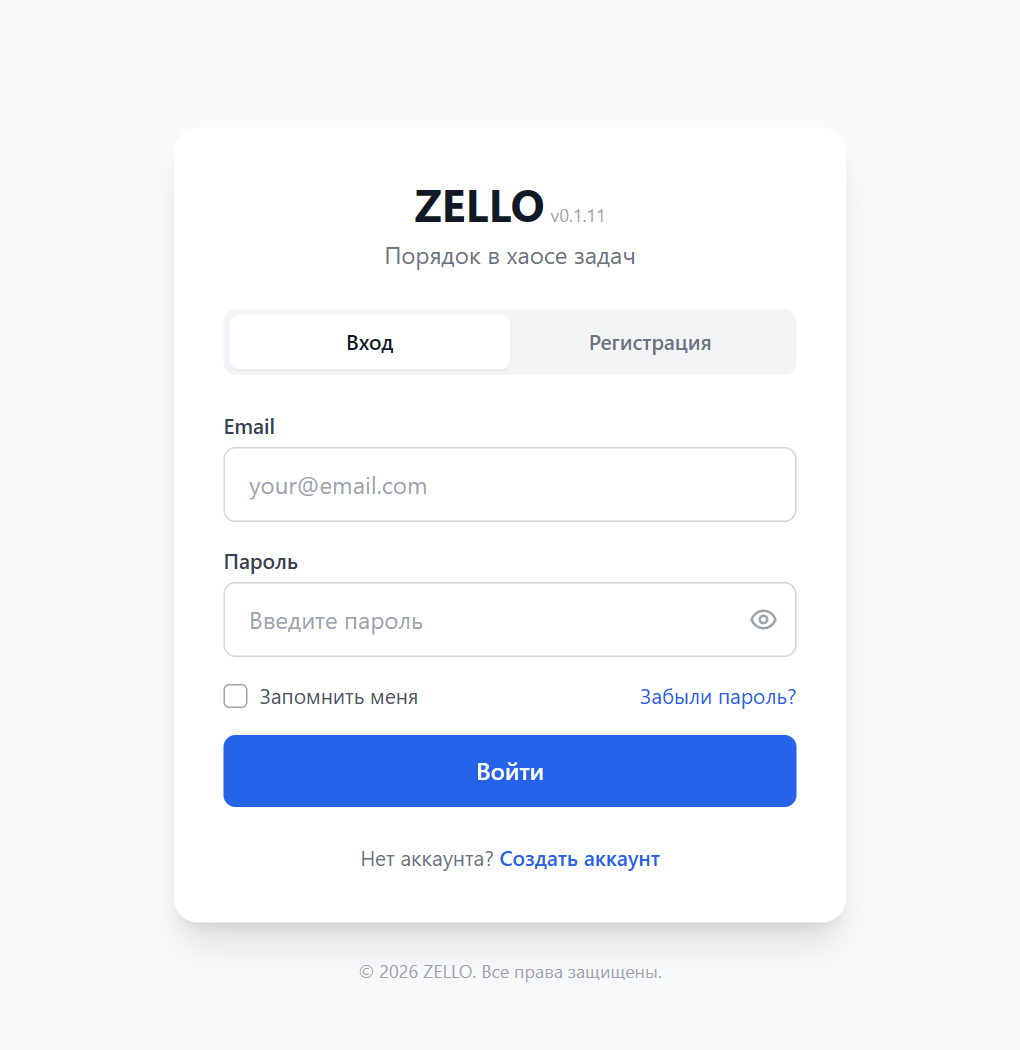
Аккаунт создаётся одним из двух способов:
- По приглашению. Администратор организации присылает ссылку-инвайт — при переходе по ней вы сразу попадаете в нужную организацию.
- Самостоятельно — вкладка «Регистрация» на экране входа.
Согласие на обработку персональных данных
При регистрации нужно отметить флажок «Я даю согласие на обработку персональных данных» — без него кнопка «Создать аккаунт» неактивна. Тексты документов открываются по ссылкам рядом с флажком и внизу экрана входа: Политика обработки персональных данных, Согласие на обработку ПДн, Политика cookie.
Если учётную запись вам создал администратор организации или вышла новая редакция согласия, при входе появится окно согласия. «Принять» — и вы в Zello; «Отказаться» — выход из учётной записи: без согласия сервис недоступен.
«Запомнить меня»
С флажком «Запомнить меня» вход сохраняется и после закрытия браузера. Без него — только до закрытия вкладки: на чужом или общем компьютере не отмечайте его. В приложении для Windows флажок отмечен по умолчанию.
С флажком Zello запоминает и e-mail последнего входа: если вы вышли или срок входа истёк, в форме останется ввести только пароль. Пароль не сохраняется никогда. Без флажка адрес стирается.
Двухфакторная аутентификация
Если вы подключили двухфакторную аутентификацию (см. «Настройки профиля»), после пароля Zello попросит шестизначный код из приложения-аутентификатора на телефоне.
Восстановление пароля
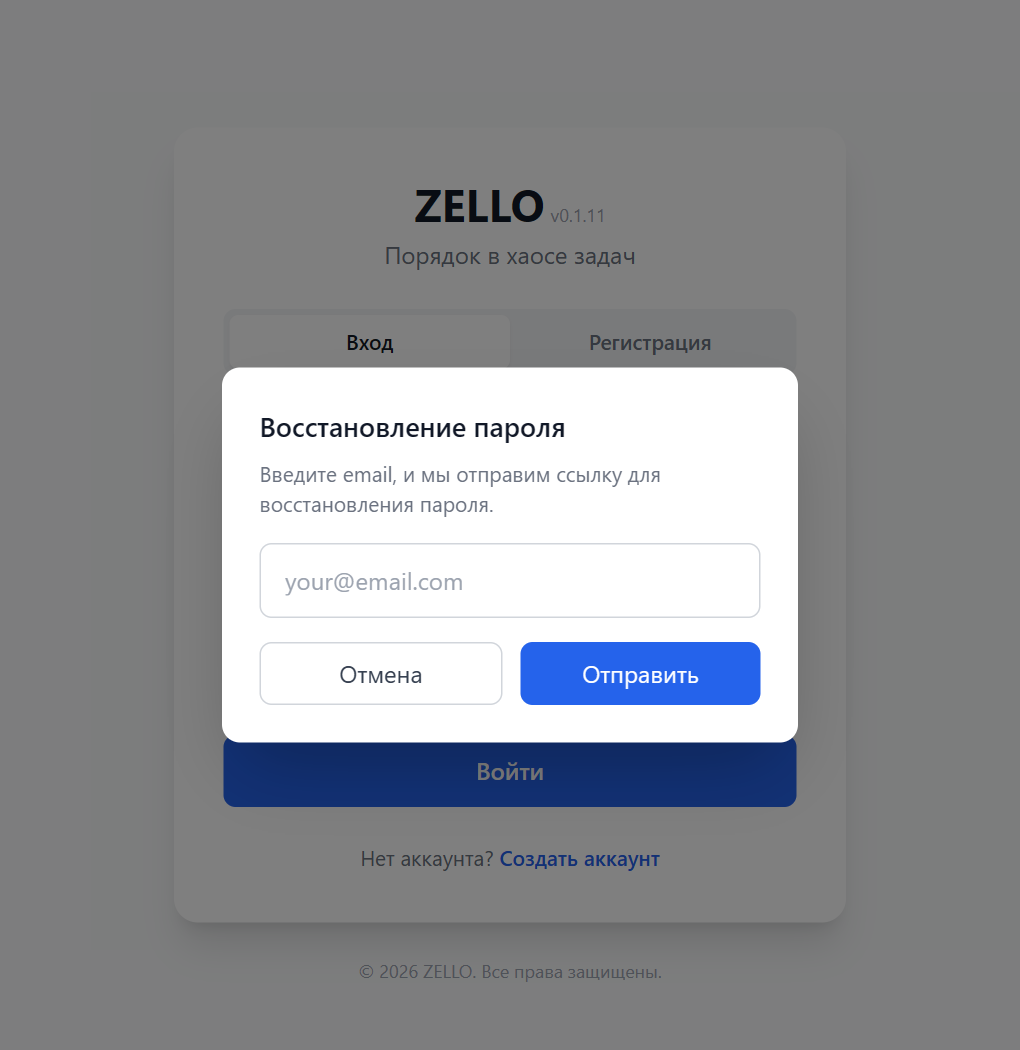
- На экране входа нажмите «Забыли пароль?».
- Введите email — на него придёт письмо со ссылкой.
- Ссылка вернёт вас в приложение, где можно задать новый пароль.
Навигация
Режимы просмотра
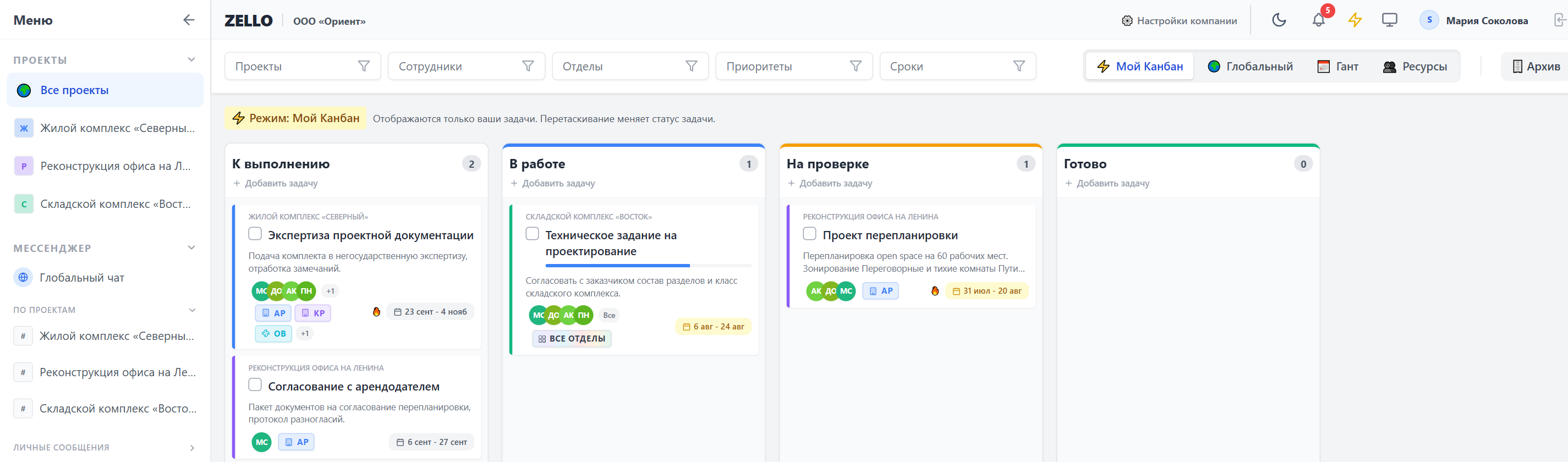
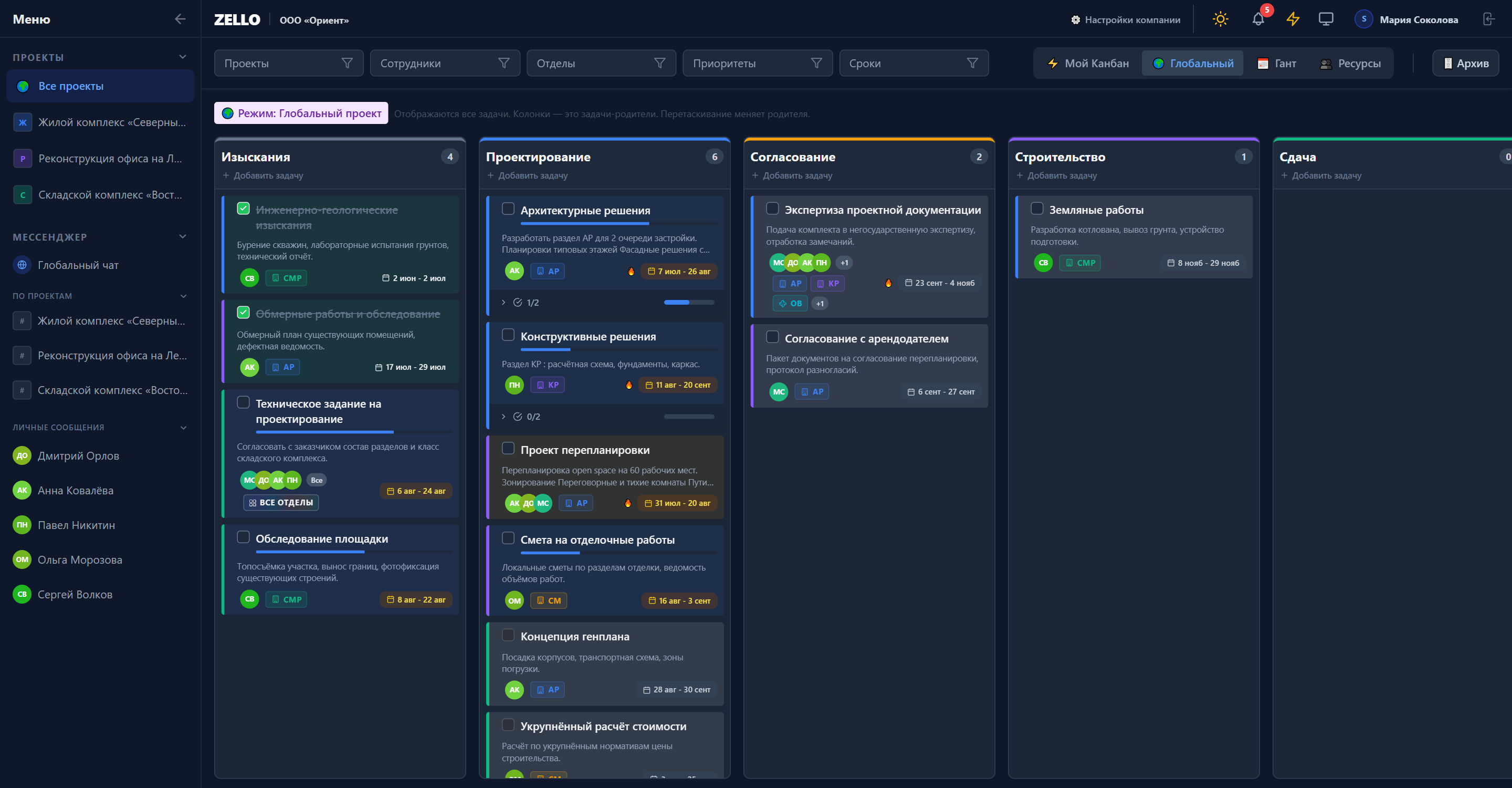
В верхней панели, справа от названия организации, — переключатель из четырёх режимов:
| Кнопка | Что показывает |
|---|---|
| Мой Канбан | Колонки — ваши статусы (например, «К выполнению», «В работе», «На проверке», «Готово») |
| Глобальный | Колонки — этапы жизненного цикла проекта (например, «Изыскания», «Проектирование», «Согласование») |
| Гант | Диаграмма Ганта |
| Ресурсы | Тепловая карта загруженности |
На узком экране у кнопок остаются только значки, название видно при наведении. Справа в верхней панели — настройки компании (для администратора), тема, уведомления, значок связи, приложение для Windows и профиль.
Набор статусов и этапов задаёт администратор в настройках компании — они у каждой организации свои.
Поиск задач
Поле «Найти задачу» в верхней панели (или Ctrl + K, на Mac — ⌘ K) открывает поиск по всем задачам организации — независимо от выбранных фильтров и проектов.
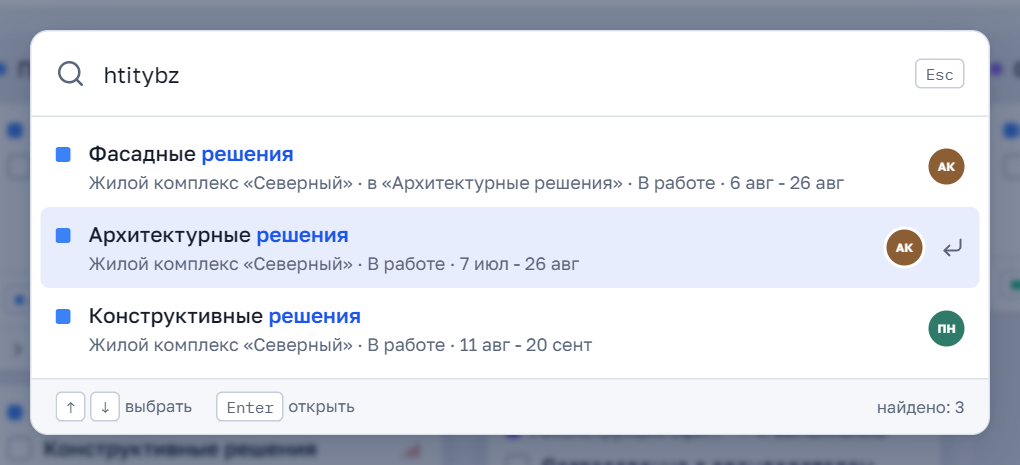
- Ищется в названии, описании, проекте и именах исполнителей; несколько слов — должны найтись все: «смета ленина» найдёт смету в проекте «Офис на Ленина».
- Раскладка клавиатуры и буква «ё» не важны: «cvtnf» найдёт «смета».
- Сначала идут задачи, название которых начинается с набранного; выполненные — в конце, с пометкой «Выполнена» (на доске они свёрнуты, а через поиск их легко открыть).
- ↑ ↓ — выбрать, Enter — открыть задачу, Esc — закрыть.
Архивные задачи в поиск не попадают — их ищите в режиме «Архив».
Фильтры
Под верхней панелью — строка из пяти фильтров: Проекты, Сотрудники, Отделы, Приоритет, Сроки. Включённый фильтр подсвечивается синим и показывает выбор — «Отделы: АР» или «Отделы · 3»; крестик рядом сразу его сбрасывает. Фильтры действуют вместе (сужают выборку). К Канбану применяются все пять; к тепловой карте Ресурсов — только Проекты и Отделы. Значения фильтров запоминаются на этом компьютере и восстанавливаются при следующем входе.
В той же строке — короткая подсказка, как устроен текущий режим доски, а справа — кнопка «Архив»: задачи, убранные с доски, но сохранённые в базе.
Гант фильтруется только по проектам
Это сделано намеренно: диаграмма должна показывать все связи между задачами, иначе стрелки зависимостей обрывались бы на скрытых строках.
Боковая панель
Левая панель содержит четыре раздела:
- Проекты — переключение между проектами и режим «Все проекты»;
- Мессенджер — глобальный чат организации;
- По проектам — чаты отдельных проектов;
- Личные сообщения — переписки один-на-один.
Любой раздел сворачивается кликом по его заголовку — шеврон показывает текущее состояние. Выбор сохраняется: он не сбросится после перезагрузки страницы или повторного входа. Рядом с чатами и людьми появляются синие бейджи с числом непрочитанных сообщений.
Любой чат можно закрепить: наведите на него и нажмите на значок булавки справа — чат поднимется в раздел «Закреплённые» вверху «Мессенджера». Повторное нажатие открепляет. Закреплённые чаты запоминаются на этом компьютере (в другом браузере или на другом устройстве список свой) и отдельно для каждой организации.
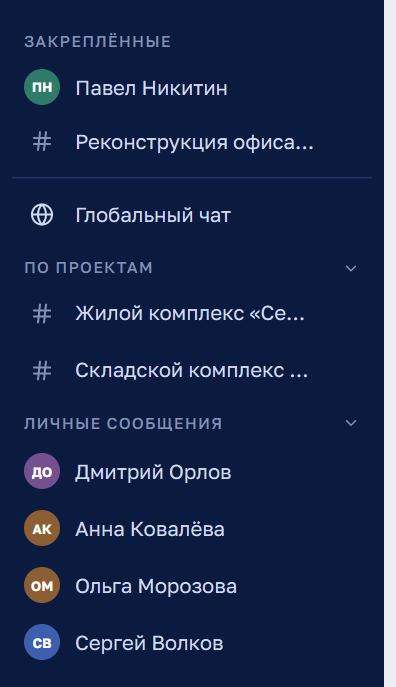
Всю панель целиком можно свернуть кнопкой «Свернуть меню» внизу панели — останутся только значки.
Несколько организаций
Один аккаунт может состоять в нескольких организациях. Текущая показана в верхней панели слева; если организаций несколько, её название — выпадающий список для переключения.
Уведомления приходят из всех организаций сразу
Даже если сейчас открыта одна организация, колокольчик и центр сообщений собирают события из всех, где вы состоите, — вы не пропустите упоминание в соседней компании.
Тёмная тема
Переключатель — значок солнца/луны в верхней панели. Под тёмный режим адаптированы все экраны, включая Гант, тепловую карту, редактор описаний и чаты.
Аватары пользователей
У каждого участника — цветной аватар с инициалами. Цвет вычисляется из адреса электронной почты и никогда не меняется, поэтому один и тот же человек одинаково выглядит на Канбане, в Ганте, в Ресурсах, в чатах и в списке @-упоминаний. Всего в палитре 50 оттенков.
Настройки профиля
Клик по своему имени в верхней панели открывает настройки профиля.
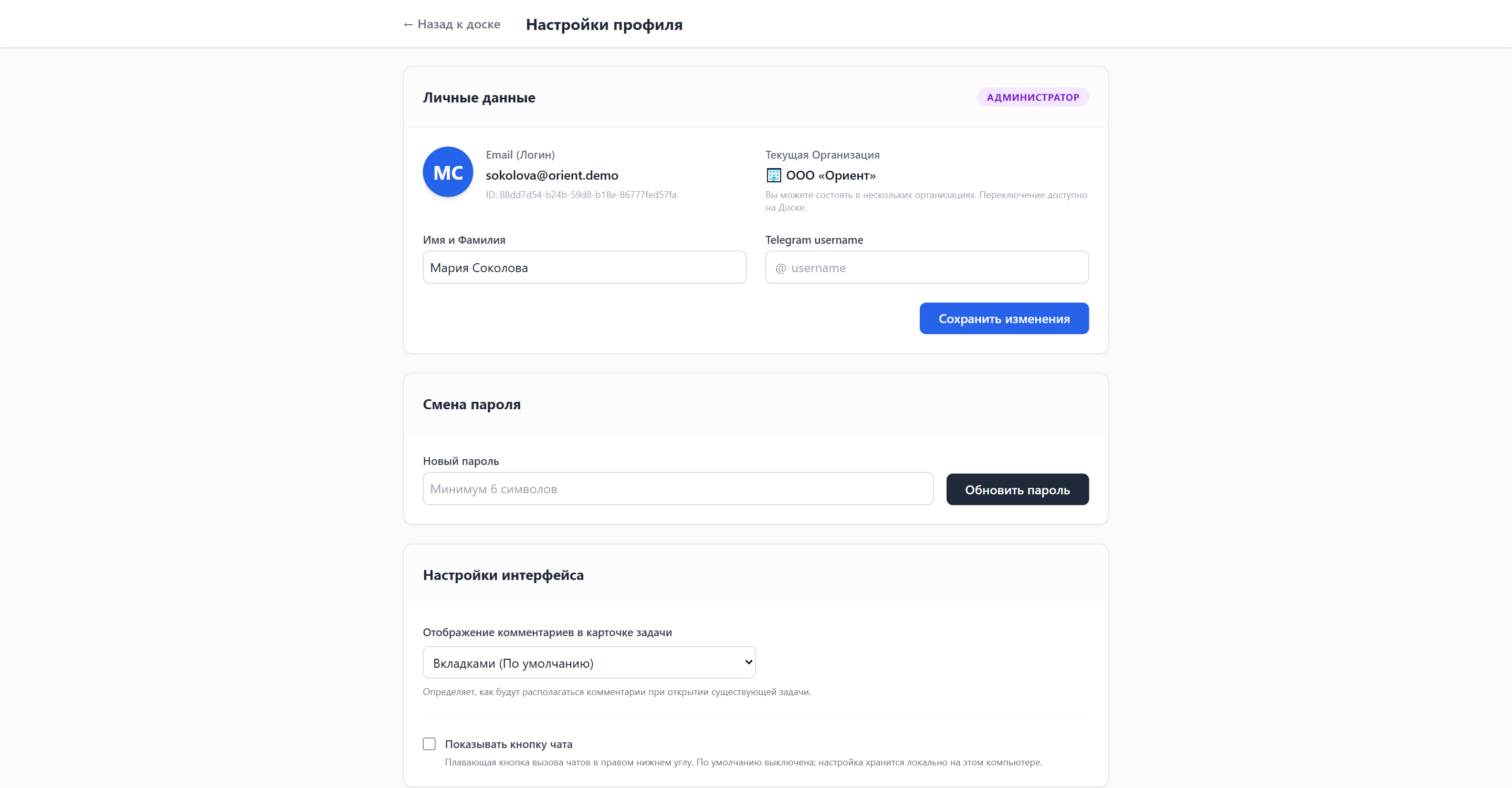
- Личные данные — имя и фамилия (именно они видны коллегам), Telegram username, текущая организация и ваша роль в ней;
- Смена пароля — новый пароль без письма на почту;
- Настройки интерфейса:
- Отображение комментариев в карточке задачи — вкладками (по умолчанию) или сразу под описанием;
- Показывать кнопку чата — плавающая кнопка вызова чатов в правом нижнем углу. По умолчанию выключена; настройка хранится локально на этом компьютере.
- Двухфакторная аутентификация — видна администраторам. «Настроить» → отсканируйте QR-код приложением-аутентификатором (Яндекс Ключ, Google Authenticator, Microsoft Authenticator и т. п.) → введите код. После этого при каждом входе, кроме пароля, нужен код из приложения. Администраторам организаций — по желанию, но рекомендуется: так данные сотрудников защищены, даже если пароль утёк. Для администратора сервиса обязательна.
- Мои данные — как получить сведения о своих данных, отозвать согласие или удалить учётную запись: письмо на kichnap@yandex.ru с адреса, указанного при регистрации (кнопка «Написать запрос» открывает письмо с готовой темой). Там же ссылки на правовые документы.
Индикатор соединения
В верхней панели есть значок связи с сервером:
- зелёный — на связи, в подсказке виден пинг;
- красный перечёркнутый — нет связи (пропал интернет или сервер не отвечает).
Zello проверяет связь сам и вернёт зелёный значок, как только сервер снова ответит. Кликом по значку проверку можно запустить сразу.
Что дальше
- Работа с досками — карточки, фильтры, подзадачи
- Карточка задачи — описание, вложения, комментарии, делегирование
- Диаграмма Ганта — сроки и зависимости
- Управление ресурсами — загрузка сотрудников
- Чаты и уведомления — общение внутри команды
- Десктоп-приложение — версия для Windows
- Zello на телефоне — установка веб-версии как приложения (Android, iPhone)