
Тема
Чаты и уведомления
В Zello встроен мессенджер — он заменяет сторонние чаты для рабочей переписки и связывает обсуждение с задачами.
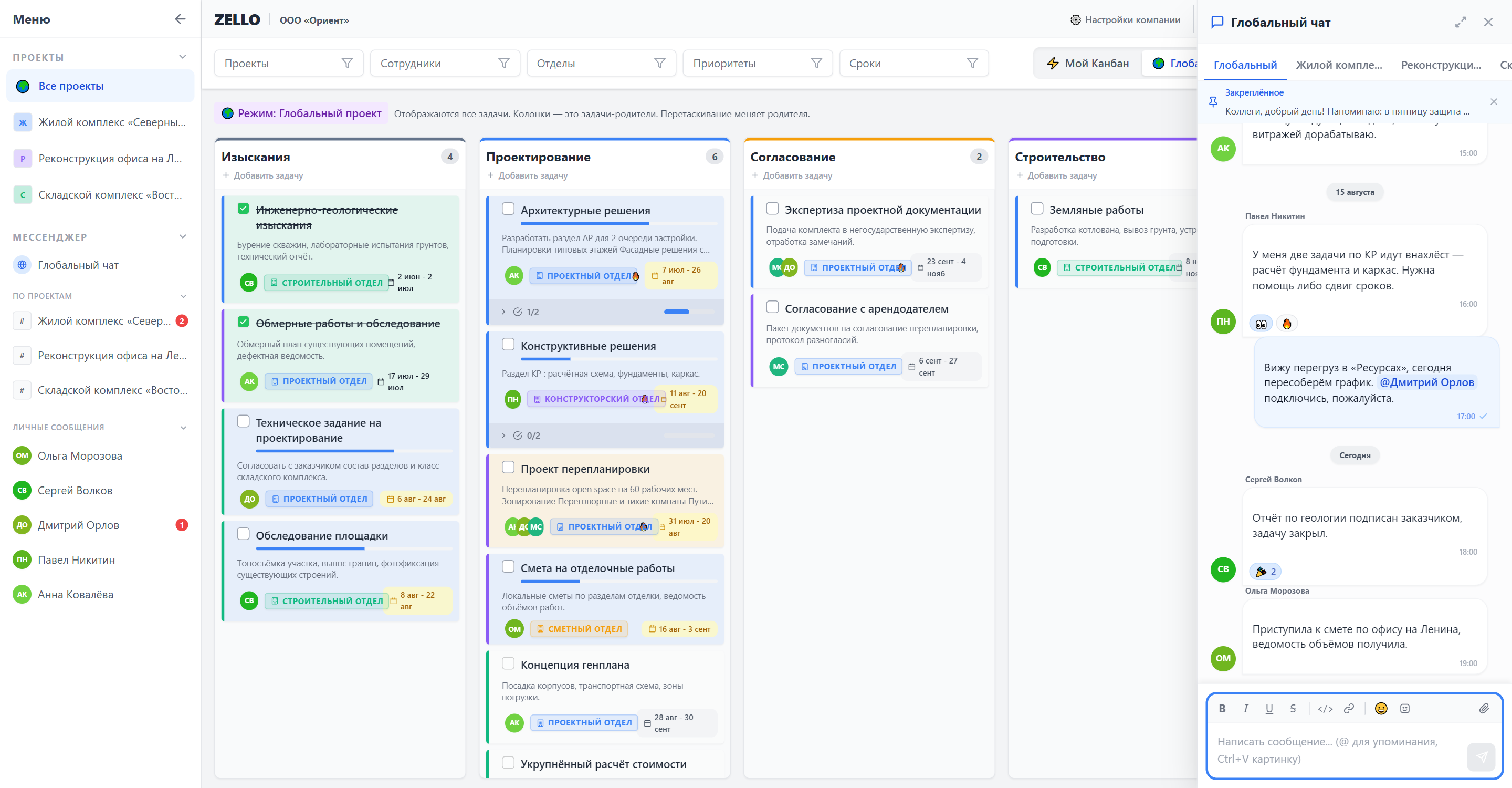
Где какие чаты
| Раздел боковой панели | Что это |
|---|---|
| Мессенджер → Глобальный чат | Один канал на всю организацию |
| По проектам | Отдельный канал каждого проекта, доступен только его участникам |
| Личные сообщения | Приватная переписка один-на-один |
Внутри панели чата вкладки переключают глобальный и проектные каналы; на вкладке с новыми сообщениями — синий бейдж с их числом. В боковой панели непрочитанные отмечаются так же — и у чата, и у собеседника.
Нужные чаты можно закрепить вверху боковой панели — значком булавки при наведении (подробнее — в разделе Боковая панель).
Подряд идущие сообщения одного человека (с паузой не больше пяти минут) собираются в группу: имя и аватар показываются один раз, а между сообщениями разных людей есть отступ — так видно, где закончилась одна реплика и началась другая.
Если учётная запись коллеги удалена, его сообщения остаются в чатах с подписью «Удалённый пользователь». Личная переписка с ним тоже сохраняется — в «Личных сообщениях» появляется собеседник «Удалённый пользователь»: читать её можно, писать туда — нет.
Узкая и широкая панель
По умолчанию чат открывается узкой панелью справа от доски. Кнопка со стрелками в её заголовке («Развернуть») делает панель вдвое шире и показывает слева список всех чатов — глобального, проектных и личных; вкладки при этом прячутся. Кнопка «Свернуть» возвращает узкий вид. На узких экранах панель всегда занимает всю ширину окна.
Чат открывается из боковой панели. Дополнительно можно включить плавающую кнопку чата в правом нижнем углу — тумблер «Показывать кнопку чата» в настройках профиля (по умолчанию она выключена, настройка хранится локально на этом компьютере).
Действия над сообщением
Наведите курсор на сообщение — в его правом верхнем углу появятся три иконки: 🙂 реакция, ↩ ответить и ⋮ меню. Место под них зарезервировано, поэтому текст сообщения не перекрывается.
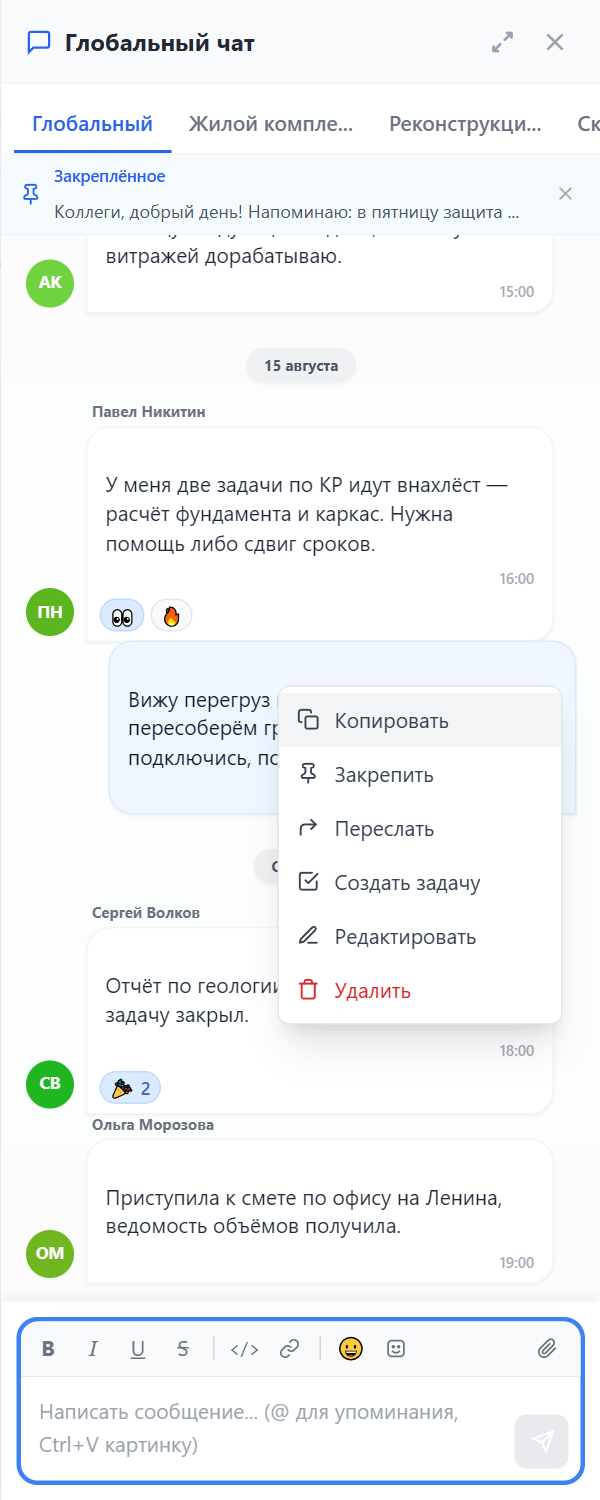
| Пункт меню | Что делает |
|---|---|
| Копировать | Копирует текст сообщения в буфер обмена |
| Закрепить / Открепить | Выносит сообщение в плашку над списком |
| Переслать | Отправляет сообщение в другой чат — глобальный, проектный или личный |
| Создать задачу | Создаёт задачу, подставляя текст сообщения в описание (только в чате) |
| Редактировать | Правит своё сообщение в течение 24 часов |
| Удалить | Удаляет своё сообщение |
Это же меню работает и в комментариях к задаче — кроме пункта «Создать задачу».
Закреплённые сообщения
Закреплённых сообщений может быть несколько. Плашка над списком показывает их по очереди: кликом по ней вы листаете закреплённое по кругу. Закрепить и открепить может любой участник.
Переслать
При пересылке открывается выбор чата — глобальный, любой проектный или личная переписка; длинный список фильтруется поиском. Сверху показан текст пересылаемого сообщения.
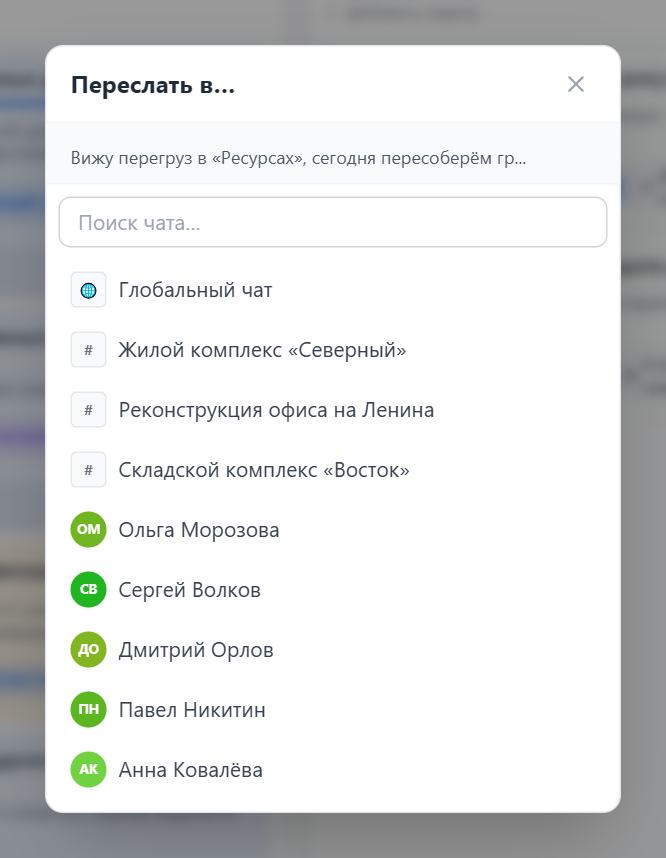
Вложения уходят вместе с текстом: файл не копируется в хранилище повторно, пересылается ссылка на тот же файл.
Создать задачу из сообщения
Пункт «Создать задачу» открывает форму новой задачи с текстом сообщения в описании. Если у вас была открыта другая задача, она свернётся в плашку внизу экрана, чтобы правки не потерялись.
Вложения пока не переносятся
В новую задачу попадает только текст сообщения. Файлы нужно приложить отдельно.
Упоминания (@)
Чтобы обратиться к конкретному человеку:
- Введите
@и начало имени или фамилии — появится список подходящих людей; - Лучший вариант сразу дописывается серым прямо в поле: нажмите Tab (или Enter), чтобы подставить его, или выберите другого стрелками и мышью. Упоминание превращается в метку с именем — удаляется целиком одним Backspace;
- Человек получит уведомление в колокольчик, клик по уведомлению откроет тот самый чат или комментарий. Если дописать упоминание при правке сообщения, уведомление придёт только новому человеку — остальным повторно не придёт.
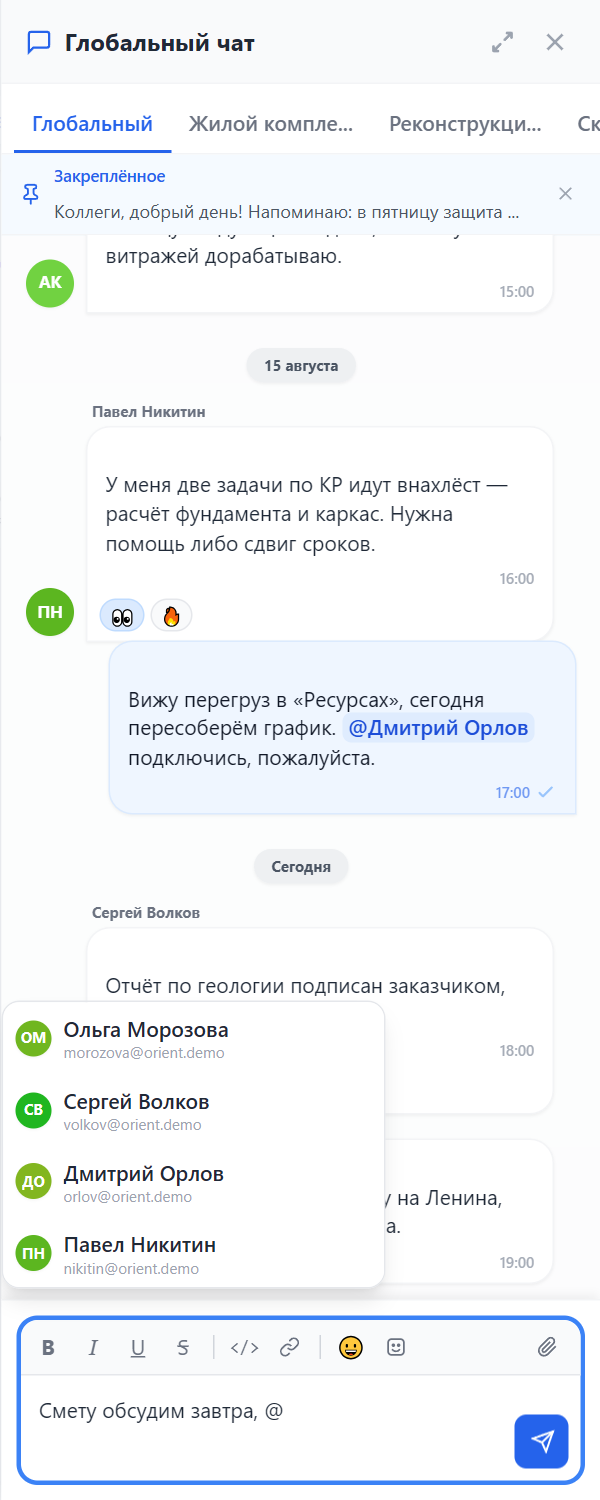
Раскладку переключать не нужно: набрали «@bdfy» вместо «@иван» — Иван всё равно найдётся. Имя из двух слов можно набирать через пробел («@Иван П»). Первыми в списке — участники задачи (исполнители, постановщик, проверяющий, наблюдатели) и те, кто уже писал в обсуждении; в чате — те, кто писал в нём недавно. Себя Zello не предлагает.
Аватары в списке те же, что и во всём остальном интерфейсе. Упоминания работают и в комментариях к задачам.
Реакции
Наведите на сообщение и нажмите иконку смайлика — откроется набор быстрых реакций из 20 эмодзи, а кнопка + даёт полный набор.
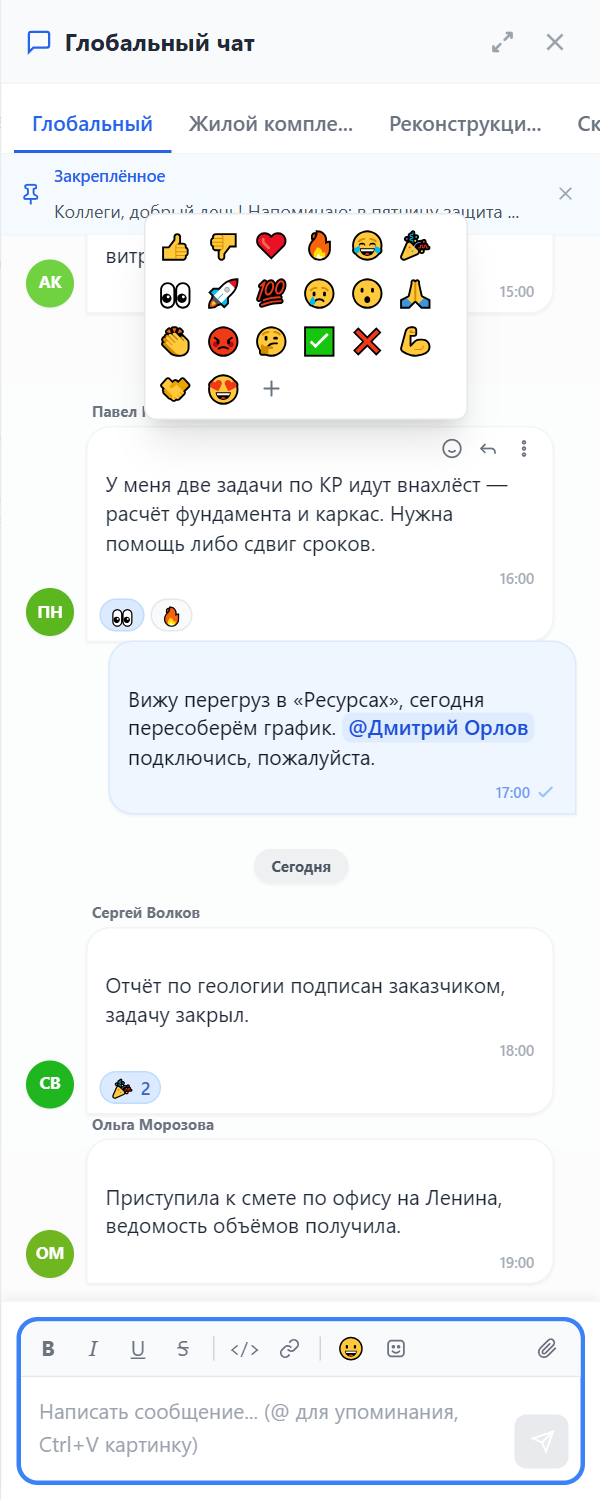
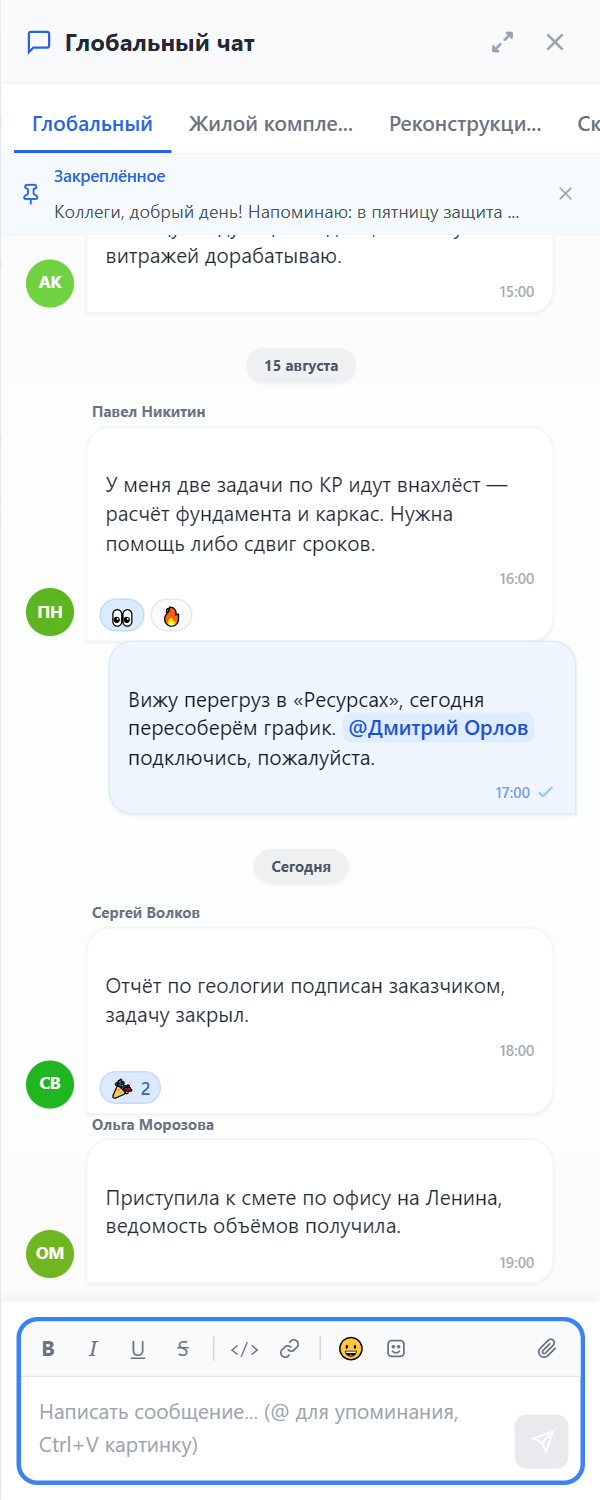
Реакции синхронизируются между всеми участниками мгновенно. Под сообщением видно, сколько человек поставили каждую реакцию; при наведении — кто именно.
Ответы и цитаты
Кнопка ↩ цитирует сообщение. В цитате видно не только текст, но и содержимое без текста:
- у сообщения со стикером — миниатюра стикера и подпись «Стикер»;
- у сообщения с картинкой — миниатюра и подпись «Фото»;
- у сообщения с файлом — имя файла.
Миниатюры показываются везде, где выводится краткое содержание: в цитате ответа, в полосе «Ответ пользователю…» над полем ввода, при пересылке и в плашке закреплённого — и в чате, и в комментариях к задаче.
Статусы прочтения
Под вашими сообщениями отображаются галочки:
- одна галочка — сообщение отправлено;
- две синие галочки — собеседник прочитал.
Прочтение засчитывается, только когда вкладка активна, нужный чат открыт и окно в фокусе — случайных «прочтений» не бывает.
Форматирование и файлы
Поле сообщения сразу показывает оформление — так же, как оно будет выглядеть в ленте:
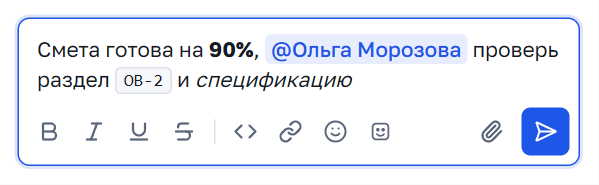
- панель инструментов: жирный, курсив, подчёркнутый, зачёркнутый, код, ссылка, эмодзи, стикеры; кнопка подсвечивается, когда курсор стоит в оформленном тексте. Работают и привычные сочетания — Ctrl + B, I, U, Ctrl + Shift + S, Ctrl + E (все клавиши);
- разметка по ходу набора:
**жирный**,*курсив*,__подчёркнутый__,~~зачёркнутый~~,`код`превращаются в оформление, как только закрыт последний символ; три обратных апострофа и пробел — блок кода (Enter внутри него переносит строку); - «Код» на панели: выделено слово — код в строке, ничего не выделено — блок кода;
- ссылки: адреса вида
https://…иwww.…становятся ссылками сами; кнопкой «ссылка» на панели можно дать адресу подпись (выделенный текст станет подписью). Путь к файлу на компьютере (C:\…, в том числе с пробелами) показывается подписью и путём — его можно скопировать и открыть в проводнике; - вставка: текст с разметкой отображается оформленным, из Word и с сайтов — без чужих шрифтов и картинок;
- Ctrl + V — вставить картинку из буфера обмена;
- скрепка — выбрать файл;
- перетаскивание — бросьте файл из проводника прямо в поле нового сообщения, поле нового комментария или в раздел «Вложения» задачи; место приёма подсветится рамкой.
Перетаскивание не работает в режиме правки
Сообщение или комментарий, который вы сейчас редактируете, принимает только текст — вложения в него добавить нельзя. Прикладывайте файлы при отправке нового сообщения.
Файл, случайно бро́шенный мимо поля ввода, не откроется поверх приложения — ничего из начатого не потеряется.
Уведомления («Колокольчик»)
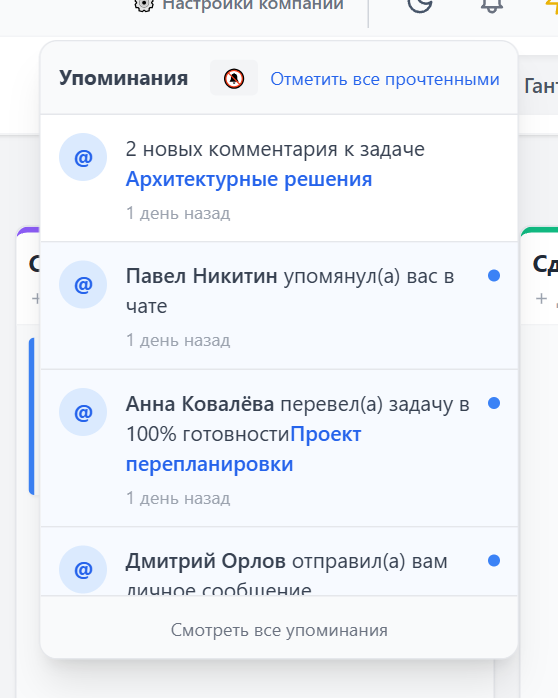
Значок колокольчика в верхней панели собирает события:
- вас упомянули в комментарии к задаче;
- вас упомянули в чате;
- вам написали личное сообщение;
- вам оставили комментарий к вашей задаче;
- вас добавили исполнителем;
- задачу перевели в 100 % готовности;
- задачу изменили;
- задачу делегировали вам;
- ваше делегирование приняли или отклонили, а переданную вам задачу — отозвали.
Несколько комментариев к одной задаче группируются в одну строку («2 новых комментария к задаче …»). Время события пишется по-русски и относительно текущего момента: «только что», «5 минут назад», «2 часа назад» — со склонением. В каждой строке видно, кто и что сделал: аватар со значком типа события, текст действия, отдельной строкой — название задачи, а для упоминаний, комментариев и сообщений — цитата. Непрочитанные подсвечены и помечены синей точкой; кнопка «Прочитать все» очищает счётчик. Клик по уведомлению открывает нужную задачу или чат прямо на нужном сообщении.
Если связь с сервером пропадала (компьютер засыпал, сменилась сеть), колокольчик сам дозагрузит пропущенное, как только связь вернётся, — перезагружать страницу не нужно. То же делают чат, комментарии и доска.
Уведомления собираются из всех ваших организаций
Даже если сейчас открыта одна организация, колокольчик показывает события из всех, где вы состоите.
Всплывающие уведомления системы
Zello показывает уведомления средствами операционной системы — всплывающим окном в углу экрана и в Центре уведомлений Windows, даже когда Zello свёрнут или вкладка в фоне.
- В десктоп-приложении они включены сразу после установки.
- В браузере Zello через несколько секунд после входа предложит их включить — нажмите «Включить» и разрешите уведомления в окне браузера. Включить или выключить их позже можно кнопкой с колокольчиком в шапке списка уведомлений (рядом с «Прочитать все»).
Выбор запоминается отдельно на каждом компьютере и в каждом браузере: на новом месте уведомления нужно включить заново.
Если связь пропадала (компьютер засыпал, сменилась сеть), после её возвращения Zello покажет и пропущенные уведомления — по одному, а если их много, одним общим: «Zello: 5 новых уведомлений».
Если уведомления не приходят
Откройте колокольчик и нажмите внизу «Проверить уведомления»: Zello сам проверит, включены ли уведомления в нём, в браузере и в Windows, есть ли связь, и покажет, что исправить. Там же — кнопка тестового уведомления, а в десктопе — «Журнал»: файл, который можно отправить в поддержку.
Если проверка всё зелёная, а уведомлений нет:
- Откройте колокольчик: если вверху написано «Уведомления на рабочем столе выключены» — нажмите «Включить». Если браузер их блокирует, разрешите уведомления в настройках сайта (значок слева от адреса) и обновите страницу.
- Проверьте Windows: Параметры → Система → Уведомления — уведомления включены, Zello (или ваш браузер) в списке не выключен, режим «Не беспокоить» / «Фокусировка внимания» не активен. Он включается и сам — при демонстрации экрана, в играх и полноэкранных приложениях.
- Посмотрите на значок связи в шапке. Жёлтый значит, что сервер доступен, но обновления в реальном времени не приходят: обычно WebSocket-соединение блокирует прокси, VPN или антивирус с проверкой защищённых соединений. Уведомления тогда приходят с опозданием до пары минут.
- Zello должен быть запущен: в десктопе — значок в трее (кнопка «Выход» закрывает приложение полностью), в браузере — открытая вкладка. Браузеры иногда «усыпляют» давно неактивные вкладки — в настройках экономии памяти Zello можно добавить в исключения.
- В Windows 11 значок Zello в трее может быть спрятан под стрелкой «^» — перетащите его на панель задач, чтобы видеть счётчик непрочитанного.
Обычное сообщение в чате проекта без @упоминания уведомления не создаёт — только упоминания и личные сообщения.